Grundläggande säkerhet i Android
“Android” är inte en enda telefon utan ett operativsystem som Samsung, Google, Sony och en handfull andra tillverkare bygger sin egen variant ovanpå. Det betyder att menyerna i den här guiden kan heta något annat eller ligga ett klick längre bort på just din telefon — men själva principerna och var du ungefär hittar dem är desamma oavsett märke. Fyra inställningar gör den faktiska skillnaden, och samtliga tar under tio minuter.
Skärmlås — grunden för allt annat
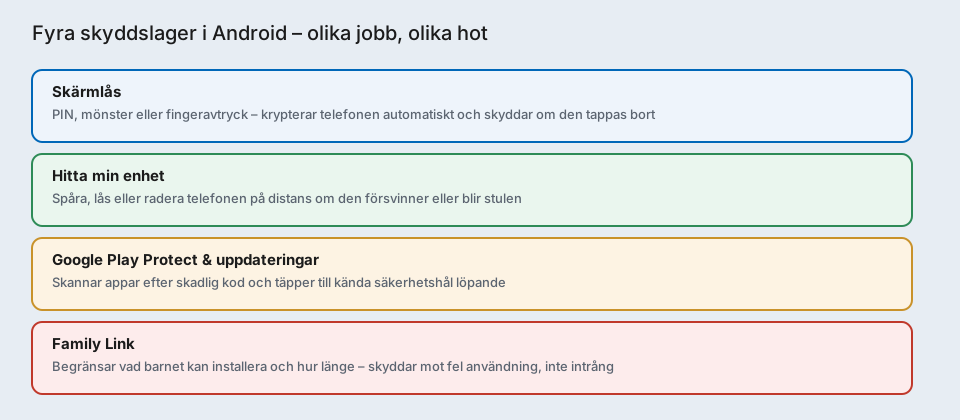
Ett skärmlås är den enskilt viktigaste inställningen på hela telefonen, av en anledning de flesta inte tänker på: så fort du sätter ett skärmlås krypterar Android automatiskt allt innehåll på telefonen i bakgrunden. I vardagsspråk betyder kryptering att innehållet görs om till obegriplig text som bara går att läsa igen med rätt kod. Utan skärmlås ligger den möjligheten helt öppen — vem som helst som får tag i telefonen kan bläddra i den rakt av.
- Öppna Inställningar (kugghjulsikonen).
- Sök på “skärmlås” i sökfältet högst upp, eller leta upp Säkerhet (kan heta Säkerhet och integritet på vissa tillverkares telefoner).
- Välj Skärmlås och sätt en PIN-kod, ett mönster eller ett lösenord.
- Lägg gärna till fingeravtryck eller ansiktsigenkänning som en snabbare genväg ovanpå — men aldrig istället för PIN/mönster/lösenord, eftersom telefonen alltid kan falla tillbaka på den koden om sensorn inte känner igen dig.
Hitta min enhet — om telefonen försvinner
“Hitta min enhet” är Googles motsvarighet till att sätta ett spårningschip på telefonen. Är den påslagen kan du logga in på android.com/find från vilken dator eller telefon som helst och se var telefonen befinner sig på en karta, låsa den på distans eller radera allt innehåll om den är borta för gott.
- Inställningar → Google → Hitta min enhet (ligger ibland under Säkerhet istället, beroende på tillverkare).
- Kontrollera att den står på Påslagen.
- Testa den redan nu, innan telefonen någonsin försvinner: gå till android.com/find på en annan enhet och logga in med samma Google-konto. Ser du telefonen på kartan fungerar det.
Hela den här funktionen står och faller med Google-kontot den är kopplad till — kommer någon annan över det kontot spelar det ingen roll hur bra telefonens eget skärmlås är. Se till att kontot har tvåstegsinloggning aktiverat enligt guiden om att skydda dina konton även om lösenordet läcker ut, och spara lösenordet i en lösenordshanterare enligt den guiden istället för att lita på minnet.
Google Play Protect och uppdateringar — täpper kända hål
Google Play Protect skannar kontinuerligt alla appar på telefonen — både när de installeras och löpande efteråt — efter kod som beter sig skadligt, ungefär som ett inbyggt antivirus för Play Butik. De flesta intrång i vanliga hem-telefoner utnyttjar inte hemliga sårbarheter, utan kända hål som redan har en lagning tillgänglig men som aldrig installerats. Automatiska uppdateringar stänger de hålen så fort Google eller tillverkaren släpper lagningen.
- Play Butik → din profilbild uppe till höger → Play Protect, kontrollera att skanning är påslagen.
- Inställningar → System → Systemuppdatering, slå på automatiska uppdateringar om det inte redan är förvalt.
- Leta även upp Säkerhetsuppdatering och Google Play-systemuppdatering i samma meny — de uppdateras separat från själva Android-versionen och är minst lika viktiga att hålla aktuella.
Family Link — för barnets konto
Skärmlås, Hitta min enhet och Play Protect skyddar telefonen mot intrång utifrån. Family Link är en annan sorts skydd: det begränsar vad barnet kan installera, köpa och hur länge telefonen används, snarare än att stänga ute inkräktare. Samma princip som beskrivs i guiden om föräldrakontroll i Windows, fast för barnets Google-konto på mobilen:
- Ladda ner appen Google Family Link på din egen telefon och skapa eller koppla barnets Google-konto till familjegruppen.
- Sätt gränser för daglig skärmtid och en läggtid när telefonen låser sig för kvällen.
- Kräv ditt godkännande för nya app-installationer och köp i Play Butik under Kontrollera appar.
- Åldersgränserna Play Butik visar på varje app bygger på samma system som beskrivs i artikeln om åldersgränser i appar — värda att känna till innan du godkänner en installation blint.
Börja med skärmlåset
Sätter du bara upp en sak i dag: aktivera skärmlåset. Det är den enda av de fyra inställningarna som både krypterar telefonen och stoppar någon som fysiskt får tag i den — resten (Hitta min enhet, Play Protect, Family Link) bygger vidare på att den grunden redan sitter. Har telefonen redan ett skärmlås men du aldrig testat Hitta min enhet: gör det nu, medan telefonen fortfarande ligger i fickan och inte är borta.