Föräldrakontroll i Windows: Så skyddar du ditt barns dator

Du behöver inget extra program för att sätta gränser på ditt barns Windows-dator. Microsoft Family Safety är inbyggt, gratis, och räcker gott för de flesta familjer – skärmtid, innehållsfilter och koll på vad barnet faktiskt gör, allt i samma verktyg. Det tar en kvart att sätta upp. Här är hur.
Steg 1: Skapa ett eget konto åt barnet
Barnet behöver ett eget Microsoft-konto, skilt från ditt. Det är själva grunden – utan det finns inget att koppla inställningarna till.
Gå till family.microsoft.com på valfri dator eller telefon och logga in med ditt eget Microsoft-konto. Välj “Lägg till familjemedlem” och sedan “Lägg till ett barn”. Följ stegen – har barnet redan ett konto (till exempel från skolan) kan du bjuda in det istället för att skapa ett nytt, men ett dedikerat konto du själv sätter upp ger dig bättre kontroll från start.
Barnets ålder som du anger här styr en hel del automatiskt: Microsoft sätter strängare standardinställningar för yngre barn och lättar på dem i takt med att kontot “blir äldre” i systemet.
Steg 2: Koppla samman kontona i en familjegrupp
När barnets konto är skapat hamnar det automatiskt i din familjegrupp tillsammans med ditt eget konto. Det är den här kopplingen som gör att du kan styra barnets inställningar från din egen enhet eller telefon, utan att behöva sitta vid barnets dator varje gång.
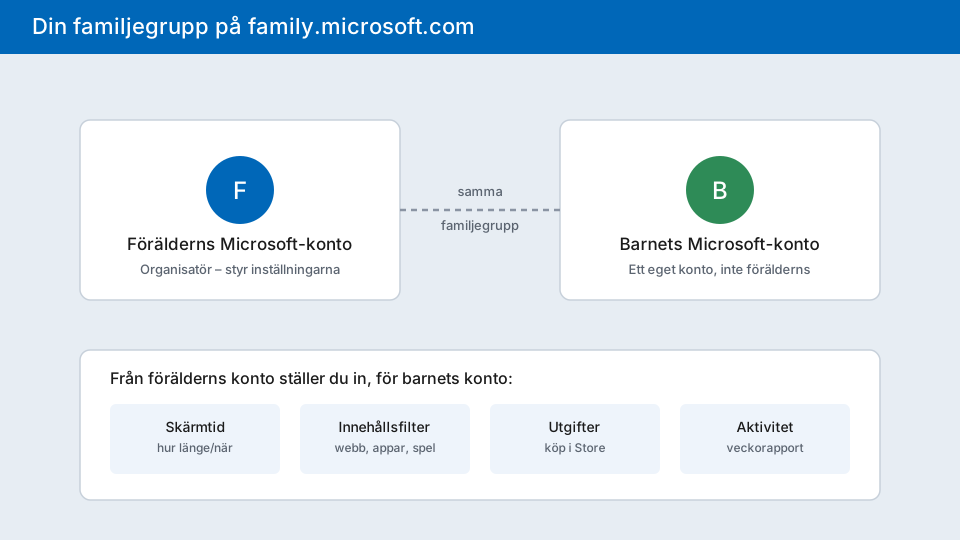
Logga in på barnets dator med det nya kontot en gång – Windows kopplar då automatiskt den enheten till familjegruppen, och alla inställningar du gör efteråt gäller den datorn (och andra enheter barnet loggar in på).
Steg 3: Sätt skärmtidsgränser
På family.microsoft.com, under barnets namn, hittar du “Skärmtid”. Här väljer du hur många timmar per dag barnet får använda enheten, och du kan sätta olika gränser för olika veckodagar – till exempel mer tid på helger.
Du kan också låsa enheten helt under vissa klockslag, som sänggåendetid, oavsett hur mycket av dagsgränsen som är kvar. Det är ofta effektivare än en ren timgräns – ett barn som vet att datorn stängs av klockan nio behöver inte förhandla om det varje kväll.
Gränserna går att sätta per app också, inte bara för enheten som helhet. Vill du tillåta skolarbete obegränsat men begränsa spel till en timme, går det.
Steg 4: Filtrera webb, appar och spel
Under “Innehållsbegränsningar” ställer du in en åldersgräns som styr vilka appar och spel barnet kan installera från Microsoft Store utan att fråga dig först – försöker de installera något över gränsen skickas en förfrågan till dig.
Webbfiltret fungerar bäst i Microsoft Edge, där Family Safety kan blockera vuxet innehåll automatiskt och du kan lägga till egna sajter på en tillåt- eller blockeringslista. Använder barnet en annan webbläsare täcks den inte på samma sätt – vill du vara säker, sätt Edge som enda tillåtna webbläsare under apparnas inställningar.
Steg 5: Håll koll utan att sitta och övervaka
Family Safety-appen (finns till både telefon och dator) skickar en veckovis aktivitetsrapport: hur mycket tid som gått åt, vilka appar och sajter som använts mest. Det är bra underlag för ett samtal – “jag såg att du spelade tre timmar i går, vad var det för spel?” – snarare än ett övervakningsverktyg du ska sitta och granska varje kväll.
Det viktigaste steget är egentligen inte tekniskt. Berätta för barnet att gränserna finns och varför, särskilt med äldre barn som annars snabbt hittar vägar runt dem – ett nytt konto, en annan enhet, en kompis dator. Tekniska spärrar fungerar som bäst tillsammans med att barnet faktiskt förstår varför de finns, inte som ersättning för det samtalet.