Så installerar du om Windows 11 – hela processen, steg för steg
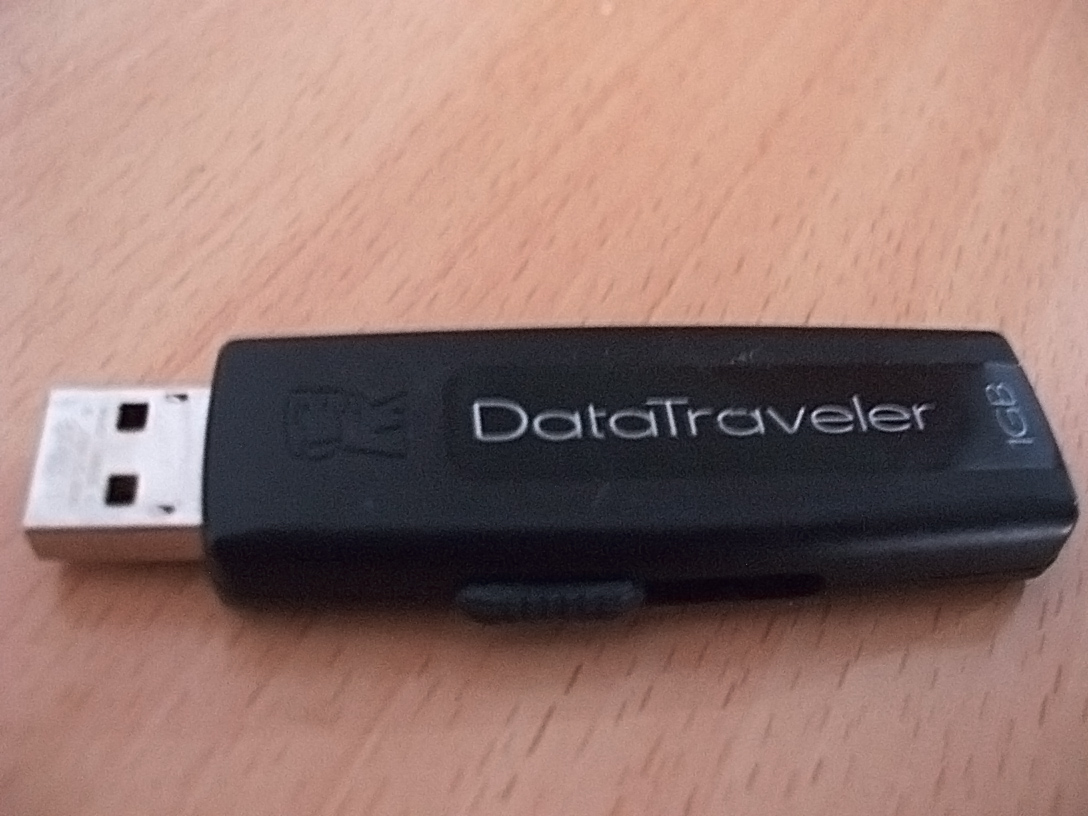
En dator som blivit seg, full av skräp eller bara känns “trasig” på ett sätt ingen kan sätta fingret på löser man oftast bäst genom att installera om Windows från grunden. Det låter mer skrämmande än det är. Du behöver inga specialkunskaper — bara ett USB-minne, en stund ostört, och den här guiden.
Vad du behöver innan du börjar
- Ett USB-minne på minst 8 GB. Allt på det raderas, så använd inte ett du sparar viktiga filer på.
- En annan dator, surfplatta eller telefon med internetuppkoppling för att ladda ner installationsverktyget till USB-minnet (du kan såklart även göra det på samma dator om den fortfarande fungerar).
- En stund utan tidspress. Hela processen tar allt från 30 minuter till ett par timmar beroende på datorns ålder.
- Din Windows-produktnyckel om du har en, till exempel på ett klistermärke på datorn. Har du köpt datorn med Windows förinstallerat brukar den kopplas till ditt Microsoft-konto automatiskt och du behöver då ingen nyckel.
Viktigast av allt: säkerhetskopiera dina filer. En omstart av Windows raderar allt på den hårddisk du installerar till — bilder, dokument, allt. Flytta det du vill spara till en extern hårddisk, ett USB-minne (ett annat än installationsminnet) eller en molntjänst som OneDrive innan du fortsätter.
Steg 1: Skapa ett startbart USB-minne
- Gå till microsoft.com/software-download/windows11 på den andra datorn.
- Leta upp rubriken “Skapa Windows 11-installationsmedia” och klicka Ladda ned nu.
- Öppna programmet du laddat ner (det heter något i stil med
MediaCreationTool.exe) och godkänn licensvillkoren. - Välj språk och utgåva — svenska fungerar för de allra flesta.
- Välj USB-minne som media, sätt i minnet i datorn och välj det i listan.
- Låt verktyget ladda ner Windows och skapa USB-minnet. Detta tar en stund — verktyget laddar ner flera gigabyte.
När det är klart kan du dra ut USB-minnet och gå vidare till nästa dator: den du faktiskt ska installera om.
Steg 2: Starta om datorn och öppna bootmenyn
Sätt i USB-minnet i datorn som ska installeras om och starta om den. Under uppstarten, innan Windows hinner ladda, behöver du trycka på en specifik knapp för att öppna bootmenyn — en meny där du väljer att starta från USB-minnet istället för den vanliga hårddisken.
Vilken knapp det är beror helt på vem som tillverkat datorn, så testa det som gäller för ditt märke (tryck upprepade gånger direkt efter att du startat om):
- Dell: F12
- HP: F9 eller Esc
- Lenovo: F12, eller en liten “Novo”-knapp bredvid strömknappen på vissa modeller
- Asus: F8 eller Esc
- Acer: F12 (ibland F2 för att komma till BIOS-inställningarna istället)
- MSI: F11
Hittar du inte rätt knapp för ditt märke, sök på “[datorns märke och modell] bootmeny” så hittar du oftast rätt inom någon minut.
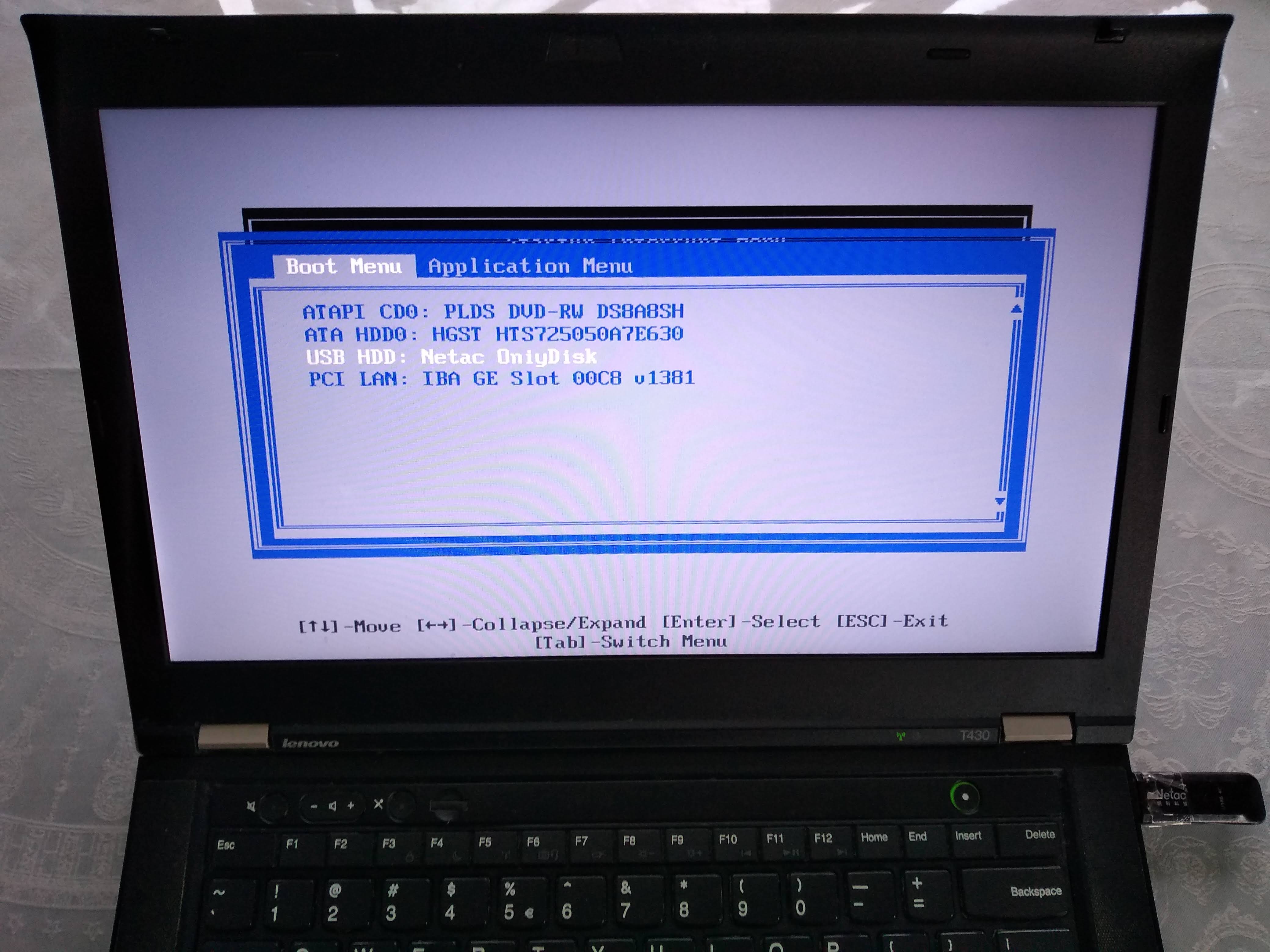
I bootmenyn väljer du ditt USB-minne (det står oftast med tillverkarens namn, till exempel “Kingston” eller “SanDisk”) och trycker Enter.
Steg 3: Installationsprocessen
Nu startar Windows-installationen från USB-minnet.
- Välj språk, tid och tangentbordslayout och klicka Nästa.
- Klicka Installera nu.
- Ange din produktnyckel, eller klicka “Jag har ingen produktnyckel” för att fortsätta utan (du kan lägga in den senare, eller så aktiveras Windows automatiskt om datorn redan är kopplad till ditt Microsoft-konto).
- Godkänn licensvillkoren.
- Välj installationstyp: “Anpassad: Installera endast Windows”. Det här alternativet är det du vill ha om du installerar om från grunden.
Steg 4: Partitionering — det steg du ska vara extra noga med
Nu visas en lista över hårddiskens partitioner, och det här är det enda stället i hela processen där det verkligen går att radera fel saker. Ta det lugnt och läs varje rad innan du klickar på något.
Så tolkar du listan: varje rad är en partition, med kolumner för namn, storlek och typ. Har datorn en vanlig Windows-installation sedan tidigare ser du oftast flera rader för samma disk — till exempel “Enhet 0 Partition 1: Systemreserverat”, “Enhet 0 Partition 2”, “Enhet 0 Partition 4: Återställning”. De små posterna på 100–500 MB är inte egna hårddiskar utan tekniska hjälppartitioner som Windows själv skapat — du ska inte fundera över dem var för sig, bara veta att de hör ihop med den stora partitionen bredvid dem.
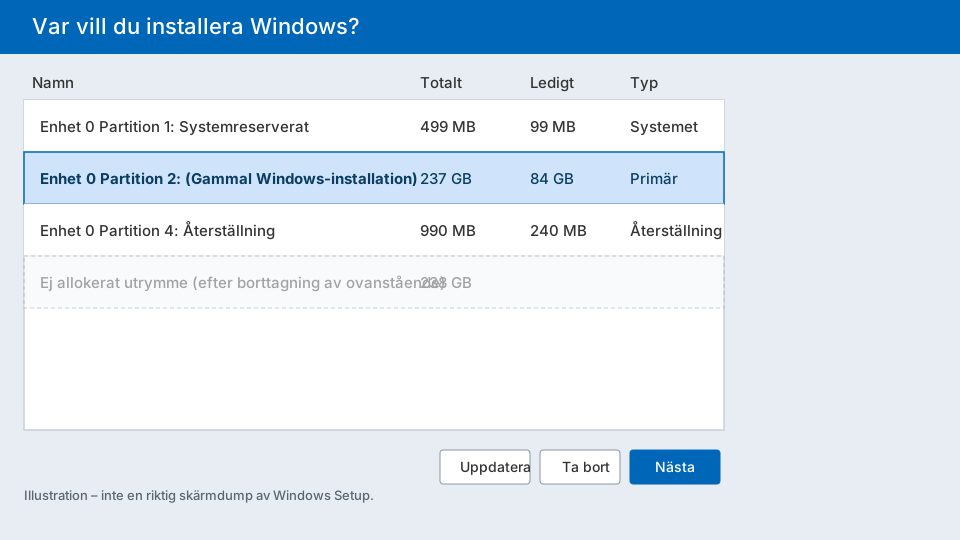
(Illustration som visar principen – exakta namn och storlekar ser olika ut på din dator.)
Så gör du en ren installation:
- Markera den stora partitionen som innehåller din gamla Windows-installation (den med mest lagringsutrymme) och klicka Ta bort.
- Ta bort de mindre relaterade partitionerna (Systemreserverat, Återställning, EFI-systempartition) på samma sätt, en i taget. Windows kan visa en varningsruta för varje — det är förväntat, klicka OK.
- Fortsätt tills hela disken är en enda rad som säger “Ej allokerat utrymme”.
- Markera den raden och klicka Nästa. Windows skapar nu automatiskt de partitioner den behöver (du ser det hända på skärmen i några sekunder) — det är normalt och inget du ska styra manuellt.
Om datorn har fler än en hårddisk listad (till exempel “Enhet 0” och “Enhet 1”, eller en extern hårddisk som råkar sitta i när du startar om): stanna upp. Jämför storleken på varje enhet med vad du vet om din dator, och är du osäker en enda sekund — starta om datorn och koppla ur alla hårddiskar och USB-enheter du inte ska installera på innan du fortsätter. Det finns ingen ångra-knapp efter att en partition är borttagen.
Steg 5: Väntan medan Windows installeras
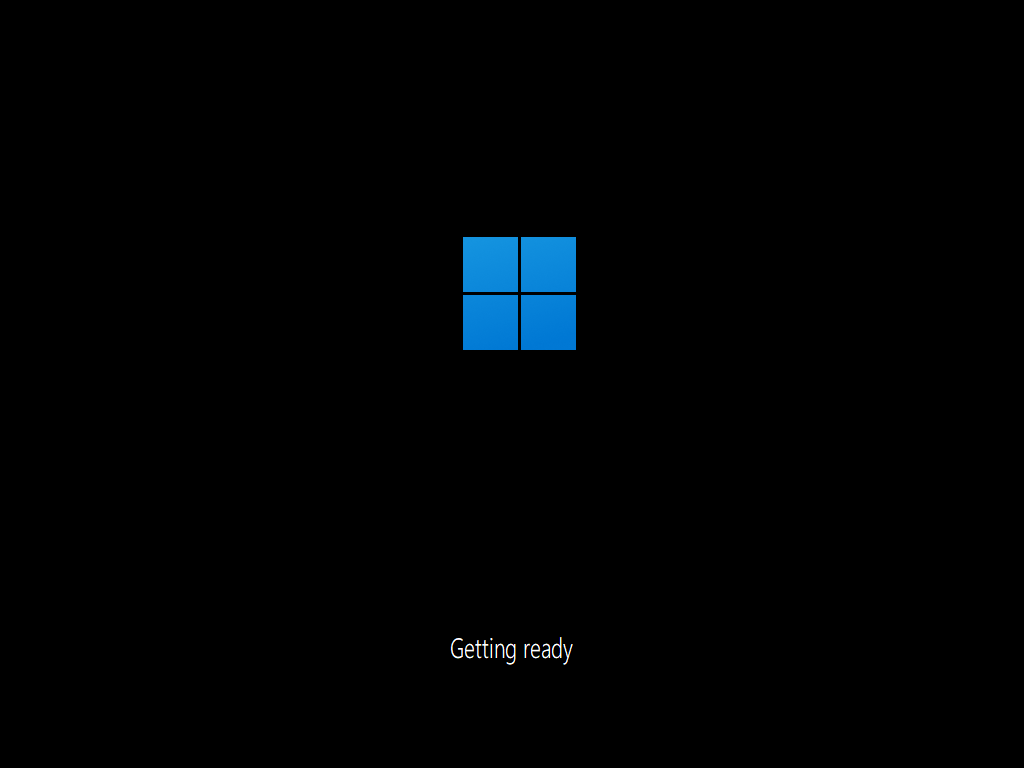
Windows kopierar nu filer och installerar. Datorn startar om ett par gånger av sig själv under tiden — det är helt normalt.
Steg 6: Första uppstarten
När installationen är klar möts du av Windows egen startguide:
- Välj land/region och tangentbordslayout.
- Anslut till ditt wifi-nätverk.
- Logga in med ditt Microsoft-konto, eller skapa ett lokalt konto om du hellre vill det (Microsoft gör det här alternativet lite gömt — leta efter en länk längst ner som “Jag har inte internet” eller liknande om du vill slippa kopplas till ett konto).
- Gå igenom sekretessinställningarna. Här kan du stänga av sådant som platsdelning och riktad reklam om du vill.
Efter det landar du på skrivbordet med en ren, ny installation av Windows 11.
När allt är klart
- Kör Windows Update direkt (Inställningar → Windows Update → Sök efter uppdateringar) för att få de senaste säkerhetsuppdateringarna och drivrutinerna.
- Installera drivrutiner för specifik hårdvara (grafikkort, ljudkort) från tillverkarens webbplats om Windows inte hittar dem automatiskt.
- Återställ dina säkerhetskopierade filer.
Kör fast någonstans på vägen? Det är inget konstigt med det — även erfarna användare fastnar ibland i partitionssteget eller letar efter rätt bootmeny-knapp. Fråga någon i familjen eller bekantskapskretsen som är van vid det här innan du gissar dig fram på ett steg du är osäker på, särskilt runt partitioneringen.