Kryptera hårddisken med BitLocker (Windows)
En dator som blir stulen eller glöms kvar på tåget är illa nog i sig. Utan diskkryptering är det dessutom trivialt för den som hittar den att plocka ut hårddisken, koppla in den i en annan dator och läsa alla filer rakt av — utan att någonsin behöva logga in eller knäcka ett lösenord. Kryptering stänger den möjligheten helt. Vilket verktyg du har tillgång till beror på vilken utgåva av Windows du kör.
BitLocker eller Device Encryption — inte samma sak
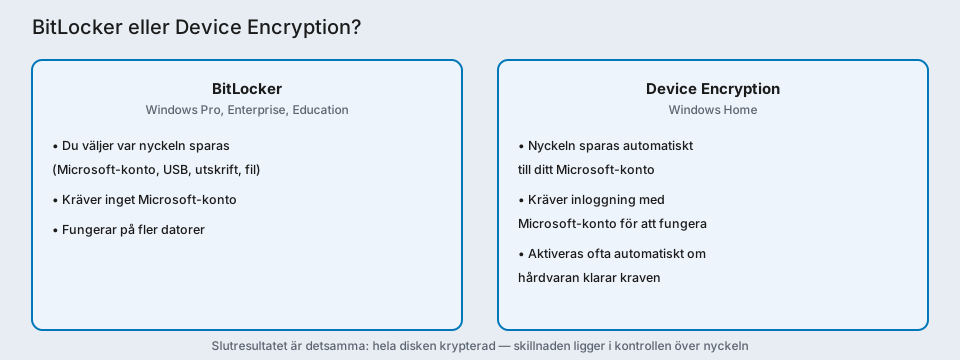
Fullständig BitLocker finns bara i Windows Pro, Enterprise och Education. Den låter dig själv välja hur och var återställningsnyckeln sparas, kräver ingen inloggning med Microsoft-konto, och går att aktivera på ett bredare urval datorer.
Device Encryption är den lättare varianten som ingår i Windows Home. Den krypterar också hela systemdisken, men aktiveras bara automatiskt om datorns hårdvara klarar kraven (i praktiken de flesta datorer sålda de senaste åren — kraven blev dessutom lättare att uppfylla från och med Windows 11 version 24H2), och sparar återställningsnyckeln automatiskt till ditt Microsoft-konto istället för att du väljer själv.
Vilken variant du har spelar mindre roll för slutresultatet — disken blir krypterad i båda fallen. Det som skiljer är kontrollen över återställningsnyckeln, vilket är den enskilt viktigaste detaljen nedan.
Kontrollera vad du har och slå på det
- Öppna Inställningar → Sekretess och säkerhet.
- Leta upp Enhetskryptering (Home-utgåvan) eller BitLocker-hantering (Pro/Enterprise/Education) — namnet i menyn talar om vilken variant du faktiskt har.
- Är den avstängd, slå på den. Har du BitLocker (Pro och uppåt) går det även via Kontrollpanelen → BitLocker-enhetskryptering, om du föredrar det äldre gränssnittet.
- Datorn krypterar disken i bakgrunden medan du fortsätter arbeta — den blir inte otillgänglig under tiden.
Spara återställningsnyckeln på rätt ställe
Utan rätt lösenord OCH utan återställningsnyckeln kommer ingen åt filerna igen — inte ens du. Det är hela poängen med kryptering, men det gör nyckeln kritisk att inte tappa bort.
- Device Encryption (Home): nyckeln sparas automatiskt till ditt Microsoft-konto. Kontrollera att du faktiskt loggat in med ett Microsoft-konto (inte ett lokalt konto utan koppling) innan du litar på att den finns sparad någonstans.
- BitLocker (Pro/Enterprise/Education): du väljer själv — Microsoft-konto, en USB-sticka, en utskrift, eller en fil. Spara en kopia i en lösenordshanterare om du redan använder en, som ett andra ställe utöver det första valet.
Innan du säljer eller lämnar bort datorn
Kryptering ensam gör inte en dator säker att sälja vidare rakt av. Gör alltid en fullständig återställning (Inställningar → System → Återställning → Återställ datorn, välj att ta bort allt) innan datorn lämnar huset — det raderar krypteringsnyckeln tillsammans med resten av datan, så att inte ens en tidigare ägare med gammal åtkomst kan komma åt något efteråt.
Gör det idag, inte efter att något försvunnit
Kryptering skyddar bara datorer som redan var krypterade när de försvann. Det finns inget att göra i efterhand om en okrypterad dator redan är borta. Kontrollera status idag — det tar två minuter att se vad du redan har, och några minuter till att slå på det om det inte redan är på.