FileVault — kryptera din Mac

Grundguiden till macOS-säkerhet visar var du hittar och aktiverar FileVault på under en minut. Det som ofta missas är varför det steget spelar roll, trots att en modern Mac faktiskt redan krypterar sina data — med eller utan FileVault påslaget.
Din Mac är redan krypterad. Det räcker inte ensamt.
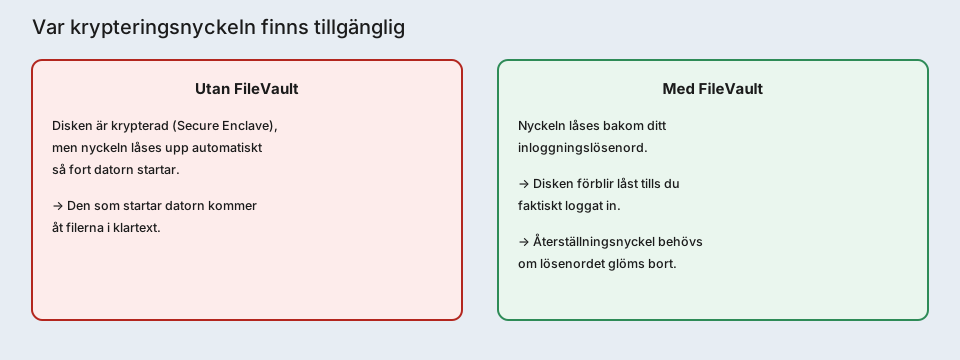
Har din Mac Apple Silicon (M-serien) eller en äldre Intel-Mac med T2-chip, krypteras allt på disken automatiskt av en dedikerad säkerhetskrets, Secure Enclave, oavsett om FileVault är på eller av. Det låter som att FileVault då borde vara överflödigt — men det är precis här den avgörande detaljen ligger.
Utan FileVault ligger nyckeln till den krypteringen tillgänglig så fort datorn startar. Vem som helst som slår på datorn och tar sig förbi (eller runt) inloggningen kommer åt filerna i klartext, trots att disken tekniskt sett är krypterad. Det FileVault faktiskt gör är att låsa upp den nyckeln bakom ditt lösenord istället — disken förblir olåst data först efter att du loggat in, inte automatiskt vid start. Skillnaden är hela poängen: kryptering utan det låset skyddar mot att någon plockar ut hårddisken fysiskt, men inte mot någon som bara startar datorn.
Återställningsnyckeln — där den faktiska risken flyttat
Så fort FileVault aktiveras skapar macOS en återställningsnyckel: den sista utvägen om du glömmer lösenordet eller kontot krånglar. I senaste macOS (Tahoe) sparas den i din iCloud-nyckelring, tillgänglig via Lösenord-appen, och skyddas där av totalsträckskryptering — en förbättring jämfört med den äldre iCloud-lagringen som inte var totalsträckskrypterad på samma sätt.
Det betyder i praktiken:
- Har du iCloud-nyckelring aktiverat kan du hämta återställningsnyckeln via Lösenord-appen på vilken enhet som helst inloggad med samma Apple-ID, om du glömmer lösenordet.
- Har du valt att inte spara den i iCloud (ett alternativ macOS erbjuder vid aktivering) är det du själv, inte Apple, som ansvarar för att inte tappa bort den. Utan lösenordet OCH utan nyckeln kommer ingen åt filerna igen — inte ens Apple.
Vilket val som är rätt beror på hur du redan hanterar återställningsnycklar för annat: har du redan en lösenordshanterare du litar på, är en egen sparad kopia där ett rimligt alternativ till att luta dig helt på iCloud.
Kontrollera status utan att gissa
Öppna Terminal (Program → Verktygsprogram → Terminal) och skriv:
fdesetup status
Svaret talar direkt om FileVault är på eller av — snabbare än att navigera genom Systeminställningar bara för att kolla, och användbart om du sätter upp flera Mac-datorer i hushållet och vill kontrollera alla snabbt.
Innan en Mac säljs eller lämnas bort
Kryptering, med eller utan FileVault, skyddar inte en dator som lämnas ifrån sig utan att rensas. Använd alltid Systeminställningar → Allmänt → Överför eller återställ → Radera allt innehåll och alla inställningar innan en Mac byter ägare. Det här raderar krypteringsnycklarna tillsammans med resten av datan, så att ingen tidigare inloggning eller sparad nyckel längre ger åtkomst.
Är du redan igång: kontrollera bara att nyckeln är sparad rätt
Har du redan aktiverat FileVault enligt grundguiden är det enda som återstår att kontrollera var återställningsnyckeln faktiskt hamnade — i iCloud-nyckelringen, eller i din egen anteckning någonstans. Det är den detalj som avgör om kryptering skyddar dig eller stänger ute dig själv den dagen du faktiskt behöver den.