Grundläggande säkerhet i iPhone
Många väljer iPhone just för ryktet om att den sköter säkerheten själv, jämfört med Android. Det finns sanning i det — Apple styr både hårdvaran och mjukvaran på samma telefon, vilket gör en del saker enklare än på Android — men “sköter sig själv” är inte samma sak som att allt är optimalt inställt från fabrik. Fyra inställningar gör den faktiska skillnaden, och samtliga tar under tio minuter.
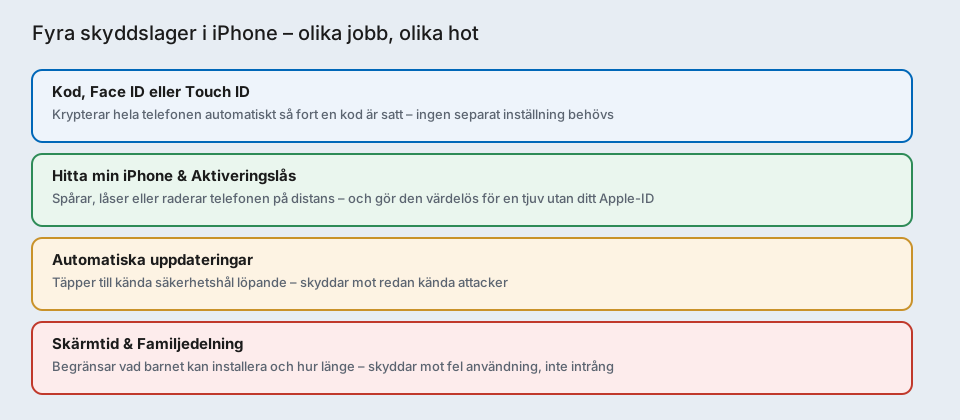
Kod, Face ID eller Touch ID — grunden för allt annat
Så fort du sätter en kod på iPhone krypterar den automatiskt allt innehåll i bakgrunden — i vardagsspråk betyder det att innehållet görs om till obegriplig text som bara går att läsa igen med rätt kod. Det är själva anledningen till att en iPhone utan kod är mycket mer utsatt än en med: det är inte bara skärmen som är olåst, det är krypteringen som aldrig slogs på.
- Öppna Inställningar → Face ID och kod (heter Touch ID och kod på äldre iPhone-modeller med hemknapp).
- Ange en kod om ingen redan finns. Välj gärna en sexsiffrig kod istället för fyra siffror — Apple föreslår sex som standard numera, av just det skälet.
- Lägg till Face ID eller Touch ID under samma meny som en snabbare genväg. Koden fungerar alltid som reserv om ansiktet eller fingret inte känns igen, så den går aldrig att ta bort helt.
Hitta min iPhone och Aktiveringslås — om telefonen försvinner
“Hitta min” låter dig se telefonen på en karta, spela upp ett ljud för att hitta den i soffan, eller låsa och radera den på distans om den är borta för gott. Aktiveringslås är den delen som gör iPhone speciellt stöldsäker: så fort “Hitta min” är påslaget krävs ditt Apple-ID och lösenord för att någon ska kunna aktivera telefonen igen efter en återställning — även om tjuven raderar allt innehåll och försöker sälja den vidare.
- Inställningar → [ditt namn] → Hitta min.
- Slå på Hitta min iPhone och Skicka senaste plats.
- Testa den redan nu, innan telefonen någonsin försvinner: gå till icloud.com/find på en dator eller annan enhet och logga in med samma Apple-ID. Ser du telefonen på kartan fungerar det.
Precis som Aktiveringslås bygger på Apple-ID:t snarare än telefonen: skydda det kontot minst lika noga som telefonen själv. Aktivera tvåfaktorsautentisering enligt guiden om att skydda dina konton även om lösenordet läcker ut, och spara Apple-ID-lösenordet i en lösenordshanterare enligt den guiden istället för att återanvända ett gammalt lösenord.
Automatiska uppdateringar — täpper till kända hål
De flesta intrång i vanliga hem-telefoner utnyttjar inte hemliga sårbarheter, utan kända hål som redan har en lagning tillgänglig men som aldrig installerats. Samma resonemang som i guiden om grundläggande säkerhet i macOS gäller på telefonen:
- Inställningar → Allmänt → Programuppdatering.
- Slå på Uppdatera automatiskt samt Ladda ner iOS-uppdateringar och Installera iOS-uppdateringar separat om de listas var för sig.
- Säkerhetsuppdateringar installeras ibland i bakgrunden även utan att hela iOS-versionen byts — lämna telefonen på laddning och wifi över natten då och då så de faktiskt hinner köras.
Skärmtid och Familjedelning — för barnets konto
De tre inställningarna ovan skyddar telefonen mot intrång utifrån. Skärmtid och Familjedelning är en annan sorts skydd: de begränsar vad barnet kan installera, köpa och hur länge telefonen används, snarare än att stänga ute inkräktare. Samma princip som beskrivs i guiden om föräldrakontroll i Windows gäller här, fast med Apples egna verktyg:
- Inställningar → Skärmtid, aktivera för barnets Apple-ID.
- Sätt gränser för apptid och nedläggningstid (när telefonen ska sluta gå att använda för kvällen) under Nedläggningstid och App-gränser.
- Under Familjedelning (samma ställe eller en egen sektion i Inställningar beroende på iOS-version), bjud in barnets Apple-ID till familjegruppen. Det ger dig möjlighet att godkänna app-köp och nedladdningar innan de faktiskt går igenom — och åldersgränserna App Store visar bygger på samma system som beskrivs i artikeln om åldersgränser i appar.
Börja med koden
Sätter du bara upp en sak i dag: sätt en kod, även om du redan har Face ID eller Touch ID påslaget. Det är den enda av de fyra inställningarna som både krypterar telefonen och gör resten (Hitta min iPhone, uppdateringar, Skärmtid) meningsfulla — utan den ligger allt annat i praktiken öppet för vem som helst som håller i telefonen.