Grundläggande säkerhetsinställningar i macOS
Många väljer Mac just för ryktet om att den “sköter sig själv” säkerhetsmässigt, jämfört med en Windows-dator. Det finns sanning i det, men det är inte samma sak som att allt är påslaget från fabrik. Fyra inställningar gör den faktiska skillnaden mellan en Mac som råkar vara säker och en som faktiskt är det, och samtliga tar under tio minuter att gå igenom.
FileVault – låser hårddisken om datorn försvinner
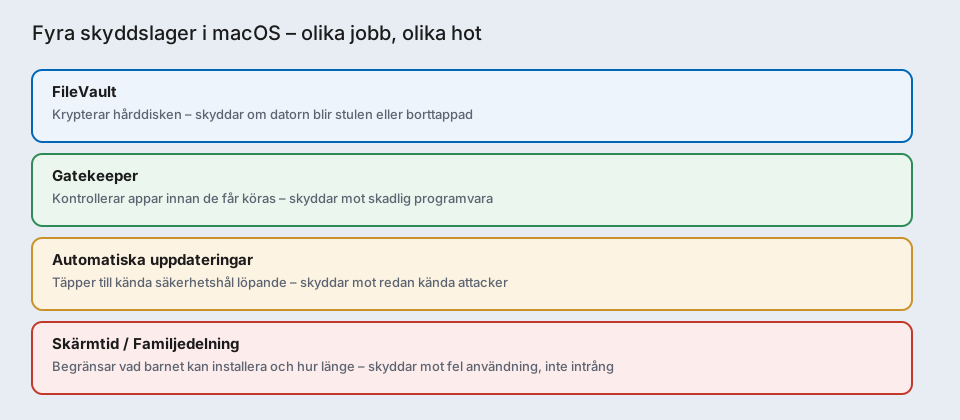
FileVault krypterar allt på hårddisken, vilket i vardagsspråk betyder att innehållet görs om till obegriplig text som bara går att läsa igen med rätt lösenord. Utan FileVault kan vem som helst som fysiskt kommer över datorn (stulen, borttappad, glömd på tåget) plocka ut hårddisken och läsa filerna direkt på en annan dator, helt utan att logga in. Med FileVault påslaget är den möjligheten stängd.
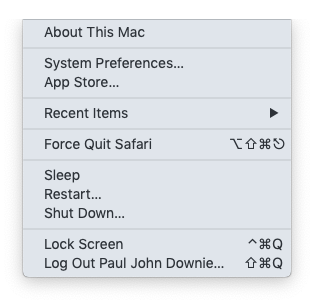
- Klicka på Apple-menyn (äpplet uppe till vänster).
- Öppna Systeminställningar (kan heta Systempreferenser på äldre macOS-versioner – samma sak, bara ett namnbyte Apple gjort under årens lopp).
- Gå till Sekretess och säkerhet → FileVault.
- Klicka Aktivera och följ guiden. Datorn krypterar allt i bakgrunden medan du fortsätter använda den som vanligt – det tar inte datorn ur bruk.
- Spara återställningsnyckeln guiden visar på ett säkert ställe (till exempel i lösenordshanteraren från guiden om att komma igång med en lösenordshanterare). Utan den och utan lösenordet kommer ingen, inte ens du, åt filerna igen.
Gatekeeper – kontrollerar appar innan de får köras
Gatekeeper är macOS inbyggda vakt vid dörren för nya program. Innan en app får lov att starta för första gången kollar Gatekeeper att den kommer från en verifierad utvecklare, ungefär som en dörrvakt som kollar legitimation innan någon släpps in på klubben. Den är påslagen som standard och kräver oftast ingen åtgärd av dig – men det är värt att veta att den finns, eftersom den är anledningen till varningsrutan du ibland ser när du försöker öppna ett program du laddat ner från en okänd hemsida.
Se till att den faktiskt är aktiv: Systeminställningar → Sekretess och säkerhet, leta upp raden om appar från identifierade utvecklare. Får du upprepade gånger varningar om appar du själv litar på och väljer att ignorera dem gång på gång är det ett tecken på att tänka efter en gång till om källan är seriös, inte att stänga av varningen helt.
Automatiska uppdateringar – täpper till kända hål
De flesta intrång i vanliga hem-datorer utnyttjar inte hemliga, okända sårbarheter – de utnyttjar KÄNDA hål som redan har en lagning tillgänglig, men som aldrig installerats. En dator som uppdateras automatiskt stänger de hålen så fort Apple släpper lagningen, istället för att stå olåst i veckor eller månader efter att alla utom du redan vet om problemet.
- Systeminställningar → Allmänt → Programuppdatering.
- Slå på Uppdatera automatiskt.
- Kryssa även i alternativet för säkerhetsuppdateringar specifikt, om det listas separat – det ska installeras även om du stängt av övriga automatiska uppdateringar av någon anledning.
Skärmtid och Familjedelning – för barnets konto
De tre inställningarna ovan skyddar datorn mot intrång utifrån. Skärmtid och Familjedelning är en annan sorts skydd: de begränsar vad barnet kan installera, köpa och hur länge datorn används, snarare än att stänga ute inkräktare. Samma princip som beskrivs i guiden om föräldrakontroll i Windows gäller här, fast med Apples egna verktyg:
- Systeminställningar → Skärmtid, aktivera för barnets konto.
- Sätt gränser för apptid och nedläggningstid (när datorn ska sluta gå att använda för kvällen).
- Under Familjedelning (samma ställe eller ett eget avsnitt i Systeminställningar beroende på macOS-version), bjud in barnets Apple-ID till familjegruppen. Det ger dig möjlighet att godkänna appköp och nedladdningar innan de faktiskt går igenom.
Börja med FileVault
Sätter du bara upp en sak i dag: gör FileVault. Den skyddar mot det mest konkreta scenariot – datorn borta, hamnar i fel händer – medan resten (Gatekeeper, uppdateringar) redan till stor del sköter sig själva i bakgrunden så fort de är påslagna en gång.