Hosta egen Minecraft-server på Windows: Så gör du
Att sätta upp en egen Minecraft-server är det bästa sättet att låta barnen spela med sina kompisar i en trygg, stängd miljö. Du slipper oroa dig för främlingar på publika servrar. Här är hur du får igång det på en vanlig Windows-dator.
1. Förberedelser
Först behöver du Java. Minecraft Java Edition kräver att du har Java installerat på datorn. Hämta den senaste versionen (Java 21) från Adoptium. När det är klart, skapa en ny mapp på skrivbordet, döp den till “MinecraftServer” och lägg alla filer där.
2. Hämta servern
Gå till Minecrafts officiella hemsida och ladda ner server.jar. Flytta filen till mappen du just skapade.
3. Första körningen och EULA
Dubbelklicka på server.jar. Det kommer inte hända så mycket direkt, men en fil som heter eula.txt skapas i mappen. Öppna den, ändra eula=false till eula=true och spara. Detta är bara ett digitalt “jag har läst villkoren”.
4. Skapa startfilen
Detta är det viktigaste steget för prestandan. Högerklicka i mappen, välj Nytt -> Textdokument. Klistra in följande:
java -Xmx2G -Xms2G -jar server.jar nogui
pause
Spara filen som start.bat (se till att den inte heter .txt på slutet). Nu kan du dubbelklicka på start.bat för att dra igång servern. Siffran “2G” betyder att servern får använda 2GB ramminne, vilket räcker bra för 3–4 spelare.
5. Släpp in kompisarna
Att öppna portar är ett steg som kräver noggrannhet. I första hand är det din router som sköter trafiken utifrån genom så kallad “port forwarding”. Du behöver logga in i din routers inställningar, leta upp “Port Forwarding” (eller “Virtuella servrar”) och dirigera trafik på port 25565 till din dators lokala IP-adress.
Windows Defender-brandväggen är din lokala säkerhetsbarriär. Istället för att öppna den brett, säkerställ bara att den tillåter trafik för Java-processen när Minecraft-servern startar. Undvik att öppna upp portar i Windows-brandväggen om det inte är absolut nödvändigt för att trafik ska nå servern internt på nätverket.
När routingen i routern är klar behöver kompisarna din publika IP-adress för att ansluta. Googla “vad är min ip” för att hitta den, men tänk på att det är som din hemadress – dela den endast med vänner du litar på.
Felsökning
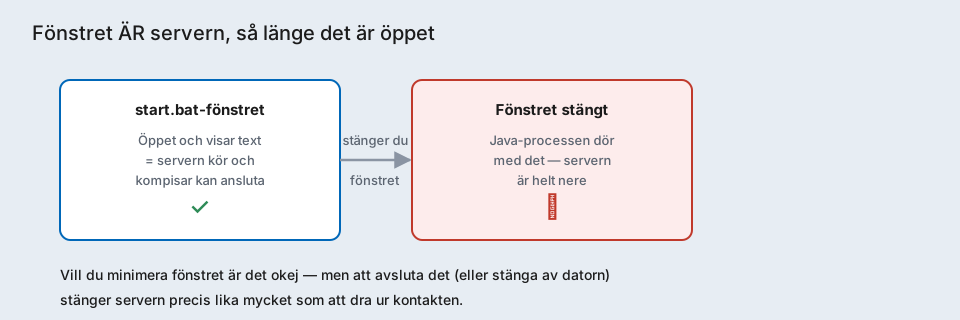
Kolla att servern faktiskt är igång: fönstret som öppnades när du dubbelklickade på start.bat måste stå kvar öppet — stänger du det stängs servern av. Ser du löpande text och till slut något i stil med Done! är servern uppe och redo.
Kompisen kommer ändå inte in:
- Kontrollera att
start.bat-fönstret fortfarande är öppet och inte kraschat (leta efter en felrad i rött/text som slutar abrupt). - Dubbelkolla port forwarding-regeln i routern — rätt port (25565), rätt lokal IP-adress, och att den lokala IP-adressen inte bytts ut sedan du satte upp regeln.
- Kontrollera att Windows Defender-brandväggen faktiskt släppt igenom Java-processen (den brukar fråga första gången servern startar — säg ja, annars blockeras trafiken lokalt även om routern är rätt inställd).
- Testa med ett porttest-verktyg utifrån (sök på “port checker online”) för att se om problemet är routern eller själva servern.
Kom ihåg: Att öppna en port mot internet innebär alltid en risk. Om barnen inte längre spelar aktivt, stäng av port-forwarding i routern direkt.