Så hostar du en egen Minecraft-server på Linux
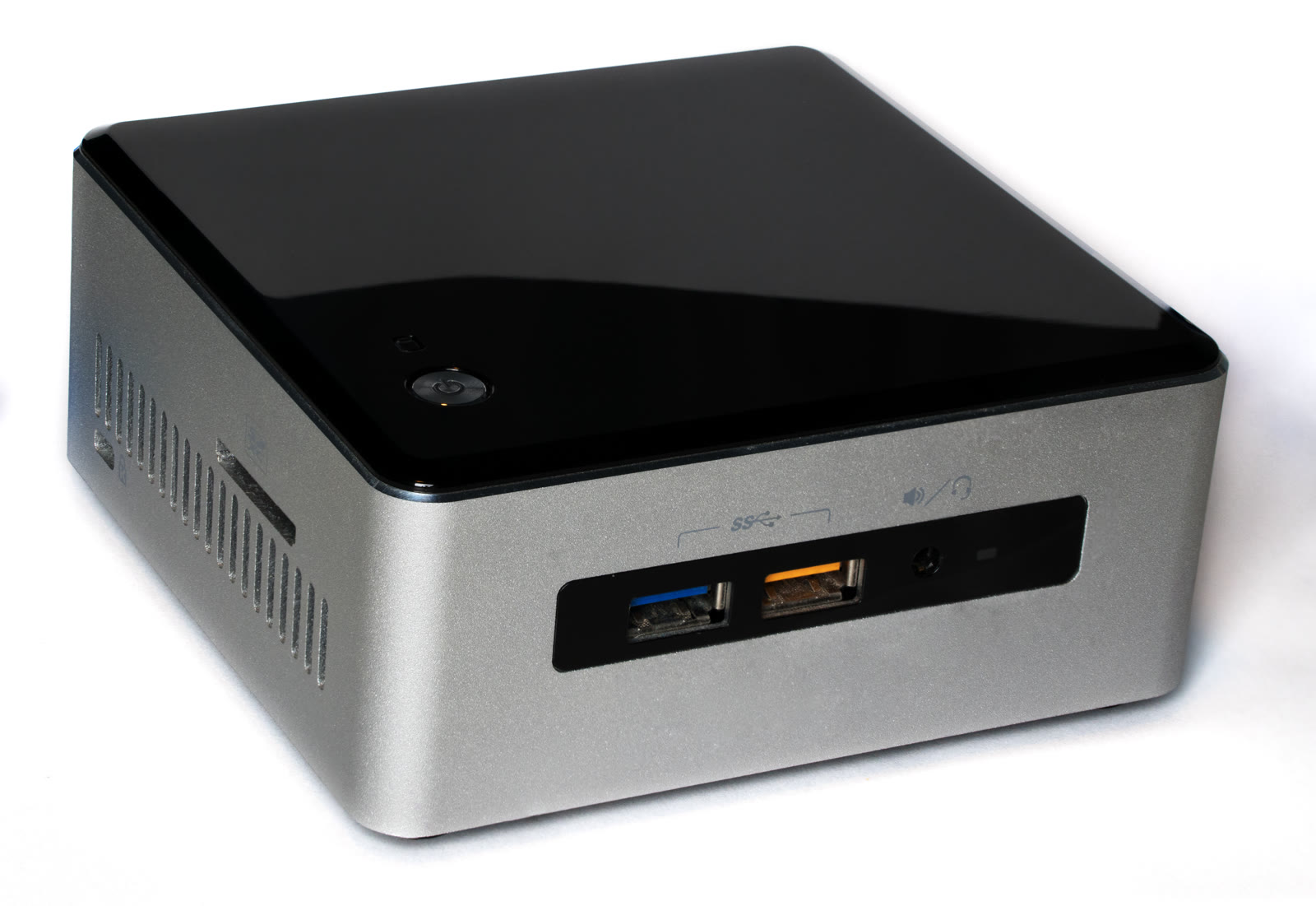
Har du klarat övningarna i nybörjarguiden och vill experimentera lite mer, är en egen Minecraft-server ett bra nästa steg. Till skillnad från Windows-varianten gör vi det här helt via terminalen — och går ett steg längre genom att låta servern köra som en riktig bakgrundstjänst istället för att dö så fort du stänger fönstret.
Förutsättningar
Du behöver en dator med Linux redan installerat — antingen Linux Mint på riktigt eller en gammal dator du gjort om enligt den guiden. Allt nedan körs i Terminalen (sök efter den i startmenyn, precis som i nybörjarguiden).
Steg 1: Installera Java
Minecraft Java Edition kräver, föga förvånande, Java. Skriv:
sudo apt update
sudo apt install openjdk-21-jre-headless
“Headless” betyder en version av Java utan grafiskt gränssnitt — helt rätt för en server som ändå aldrig visar något på skärmen. Du blir ombedd om ditt lösenord (samma som vid installation av program i Programhanteraren); det syns inte medan du skriver, vilket är normalt.
Steg 2: Skapa en mapp och hämta servern
mkdir ~/minecraft-server
cd ~/minecraft-server
Gå sedan till Minecrafts officiella nedladdningssida i webbläsaren, högerklicka på länken till server.jar och välj “Kopiera länkadress”. Tillbaka i terminalen:
wget <klistra in länken här>
Länken byts ut varje gång Mojang släpper en ny version, så den går inte att skriva av rakt av — därför hämtar du den manuellt istället för att lita på en gammal adress som kan sluta fungera.
Steg 3: Acceptera EULA
java -jar server.jar nogui
Kommandot skapar en fil, eula.txt, och avslutar sig direkt. Öppna filen i en enkel textredigerare i terminalen:
nano eula.txt
Ändra eula=false till eula=true, spara med Ctrl+O, Enter, och stäng med Ctrl+X.
Steg 4: Testkör servern
java -Xmx2G -Xms2G -jar server.jar nogui
“2G” ger servern 2 GB ramminne, lagom för 3–4 spelare. Efter en stund ser du Done! i terminalen — servern är igång. Testa att ansluta lokalt om du har Minecraft installerat på samma nätverk, tryck sedan Ctrl+C för att stänga av den igen.
Problemet: stänger du terminalfönstret, eller loggar ut, dör servern med den. Det löser nästa steg.
Steg 5: Låt servern köra som en tjänst (systemd)
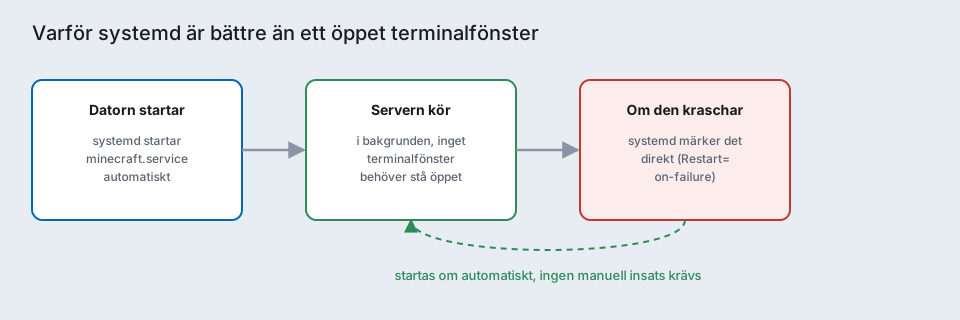
Det här är steget som gör skillnaden mellan “en process jag råkar ha igång” och en riktig server som startar automatiskt och överlever både omstarter och avslutade terminalfönster. Skapa en tjänstefil:
sudo nano /etc/systemd/system/minecraft.service
Klistra in, och byt ut dittanvandarnamn mot ditt eget användarnamn. Osäker på vad det är? Skriv:
whoami
och använd det terminalen visar dig.
[Unit]
Description=Minecraft-server
After=network.target

[Service]
User=dittanvandarnamn
WorkingDirectory=/home/dittanvandarnamn/minecraft-server
ExecStart=/usr/bin/java -Xmx2G -Xms2G -jar server.jar nogui
Restart=on-failure

[Install]
WantedBy=multi-user.target
Spara (Ctrl+O, Enter, Ctrl+X), aktivera och starta tjänsten:
sudo systemctl enable --now minecraft
Servern startar nu automatiskt varje gång datorn slår på, och startar om sig själv om den skulle krascha.
Steg 6: Öppna vägen in
Två lager behöver släppa igenom trafiken, precis som i Windows-guiden:
Den lokala brandväggen (ufw, standard i Linux Mint):
sudo ufw allow 25565/tcp
Routern — port forwarding-guiden visar hela processen steg för steg: leta upp “Port Forwarding” i routerns inställningar och peka port 25565 mot den här datorns lokala IP-adress.
Kompisarna ansluter sedan med din publika IP — googla “vad är min ip” för att hitta den. Dela den bara med folk du litar på, precis som med en hemadress.
Felsökning
Kolla om tjänsten faktiskt körs:
sudo systemctl status minecraft
Leta efter active (running) i grönt. Står det failed eller inactive istället har något gått fel vid start — vanligast är en felstavning i tjänstefilen eller fel sökväg i WorkingDirectory.
Följ vad som händer just nu, i realtid:
journalctl -u minecraft -f
Det här visar samma text du skulle se om du körde servern direkt i terminalen, fast för en tjänst som kör i bakgrunden. Bra att ha öppet i ett eget terminalfönster medan en kompis försöker ansluta första gången. Avsluta med Ctrl+C — det stänger bara loggvisningen, inte själva servern.
Kompisen kommer ändå inte in:
- Kontrollera att tjänsten faktiskt är
active (running)enligt ovan. - Dubbelkolla att du verkligen körde brandväggskommandot för port 25565 i steg 6 ovan.
- Dubbelkolla port forwarding-regeln i routern — rätt port, rätt lokal IP-adress, och att den lokala IP-adressen inte bytts ut sedan du satte upp regeln.
- Testa med ett porttest-verktyg utifrån (sök på “port checker online”) för att se om problemet är routern eller själva servern.
Starta om eller stäng av tjänsten:
sudo systemctl restart minecraft
sudo systemctl stop minecraft
En sak till att fundera på
Nu när den här datorn tar emot trafik direkt från internet, inte bara ditt eget hemnätverk, kan det vara läge att fundera på om den ska stå på ett eget, avskilt nätverk snarare än samma nätverk som resten av familjens prylar — särskilt om samma dator också används till annat. Behöver du inte servern aktivt: stäng av port forwarding i routern, och stäng av tjänsten enligt felsökningsavsnittet ovan.