Installera Linux Mint – jämte Windows eller helt fristående
Har du testat Linux Mint från ett USB-minne enligt nybörjarguiden och gillat det du sett? Då är nästa steg en riktig installation. Det finns två sätt att göra det på, och vilket som är rätt beror på situationen:
- Jämte Windows (dual boot): du behåller Windows och väljer vilket operativsystem du vill starta upp i varje gång du sätter på datorn. Bäst om det är din vanliga dator.
- Fristående: Linux Mint blir det enda operativsystemet, och allt annat på disken raderas. Bäst för en dator du inte längre använder till Windows – till exempel en gammal maskin som blivit för seg.
Den här guiden täcker båda. De första stegen är identiska oavsett vilket du väljer; de skiljer sig bara åt vid själva diskvalet.
Steg 1: Förberedelser
Du behöver samma USB-minne som i förra guiden (eller skapa ett nytt enligt samma metod om du inte sparat det). Säkerhetskopiera viktiga filer innan du börjar – även vid dual boot är “osannolikt att något går fel” inte samma sak som “omöjligt”, och vid en fristående installation raderas allt som finns kvar på disken oavsett. Se också till att laptopen är inkopplad i väggen; installationen ska inte avbrytas av att batteriet tar slut.
Steg 2: Starta från USB-minnet
Precis som när du testade Linux Mint: sätt i USB-minnet, starta om datorn, öppna bootmenyn (varierar per tillverkare – se Windows 11-guiden för vanliga knappar) och välj USB-minnet. Den här gången klickar du på “Install Linux Mint”-ikonen på skrivbordet istället för att bara titta runt.
Steg 3: De första stegen
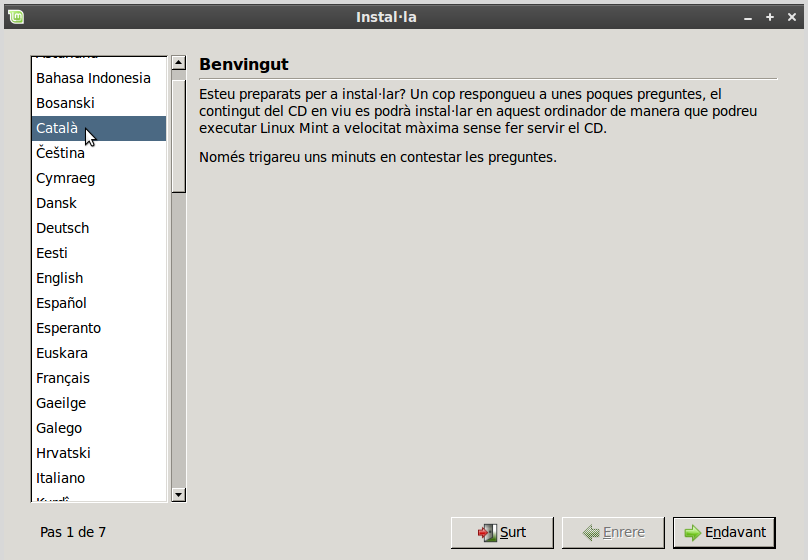
Installationsguiden frågar efter språk och tangentbordslayout – välj svenska på båda om du vill ha ett svenskt gränssnitt och ö/ä/å på rätt plats när du skriver. På nästa skärm, kryssa i båda rutorna om de visas:
- “Ladda ner uppdateringar medan Linux Mint installeras”
- “Installera codec-programvara för media” (behövs för att spela vissa video- och ljudformat senare)
Steg 4: Diskval – här väljer du väg
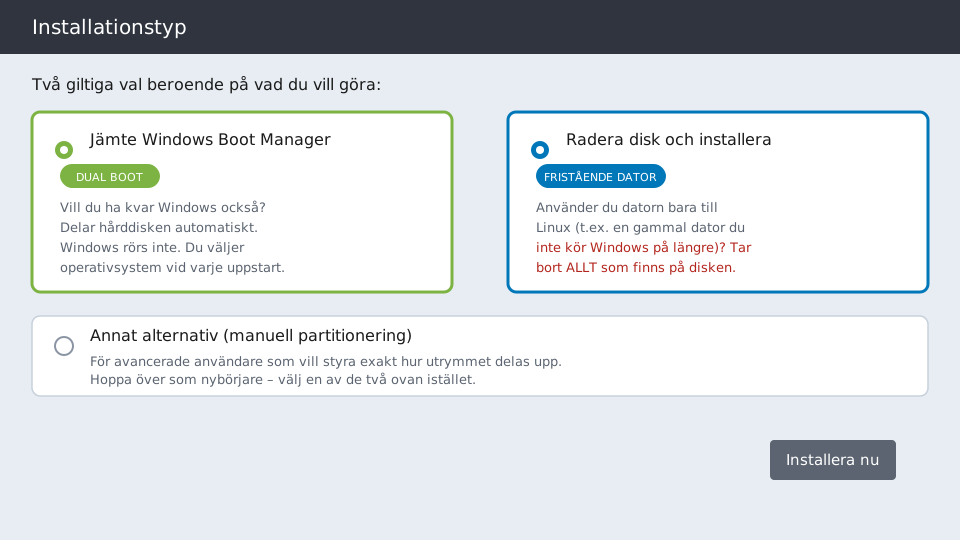
Nu visas en lista med alternativ för var Linux Mint ska installeras. Det här är stället att vara uppmärksam, precis som partitioneringssteget i Windows-guiden.
Alternativ A: Jämte Windows (dual boot)
Välj “Installera Linux Mint jämte Windows Boot Manager” (ordalydelsen kan variera lite, men “alongside”/“jämte” är nyckelordet). Installationsprogrammet delar automatiskt hårddiskens lediga utrymme mellan Windows och Linux Mint – du behöver inte räkna ut några storlekar själv. Windows och dina filer där rörs inte.
Alternativ B: Fristående installation
Välj “Radera disk och installera Linux Mint”. Läs varningstexten som visas noga – den här raderar precis allt på den valda disken, inklusive Windows, alla program och alla filer. Rätt val om datorn ska köra bara Linux Mint framöver, fel val om du vill kunna starta Windows igen senare.
Har datorn fler än en hårddisk, dubbelkolla vilken disk som är vald innan du klickar vidare (samma försiktighet som i Windows-guidens partitioneringssteg).
Vad du ska hoppa över
“Annat alternativ” är manuell partitionering – för dig som vill styra exakt hur utrymmet delas upp för hand. Det är inget för en förstagångsinstallation; båda alternativen ovan täcker det de allra flesta faktiskt behöver.
Steg 5: Skapa ditt konto
Ange ditt namn, ett användarnamn, datorns namn och ett lösenord. Det här kontot är helt separat från ditt Windows-konto (om du har kvar ett) – samma lösenord fungerar bara om du själv väljer att sätta det till samma.
Steg 6: Vänta ut installationen
Installationen tar allt från 15 minuter till en timme beroende på datorns ålder. Du kan följa med i vad som händer på skärmen, men behöver inte göra något mer förrän den är klar och ber dig starta om.
Steg 7: Första omstarten
Vad som händer nu beror på vilket alternativ du valde:
- Dual boot: du möts av en ny meny (kallas GRUB) varje gång du startar datorn framöver, med “Linux Mint” och “Windows Boot Manager” som alternativ. Linux Mint är oftast förvalt med en nedräkning på några sekunder – låt den räkna ner om du vill starta Linux Mint, eller använd piltangenterna och tryck Enter för att välja Windows istället. Ingenting är låst; du väljer på nytt varje gång du startar om.
- Fristående: datorn startar rakt in i Linux Mint, ingen valmeny – det är trots allt det enda operativsystemet kvar på disken.
Efter installationen
Kör en uppdatering direkt (Uppdateringshanteraren, samma som i föregående guide) och gör om de fem övningarna från nybörjarguiden nu på den riktiga installationen – allt du sparar den här gången finns kvar nästa gång du startar datorn.
Ångrar du dig senare? Vid dual boot går det att ta bort Linux Mint och få tillbaka en dator med bara Windows, men det kräver lite mer omsorg än att bara radera en mapp (bland annat att återställa Windows egen starthanterare) – hör av dig om du hamnar där. Valde du fristående installation och vill tillbaka till Windows helt och hållet finns guiden för att installera om Windows 11 – samma process som att sätta upp datorn med Windows igen från grunden.