Kom igång med Linux: En nybörjarguide
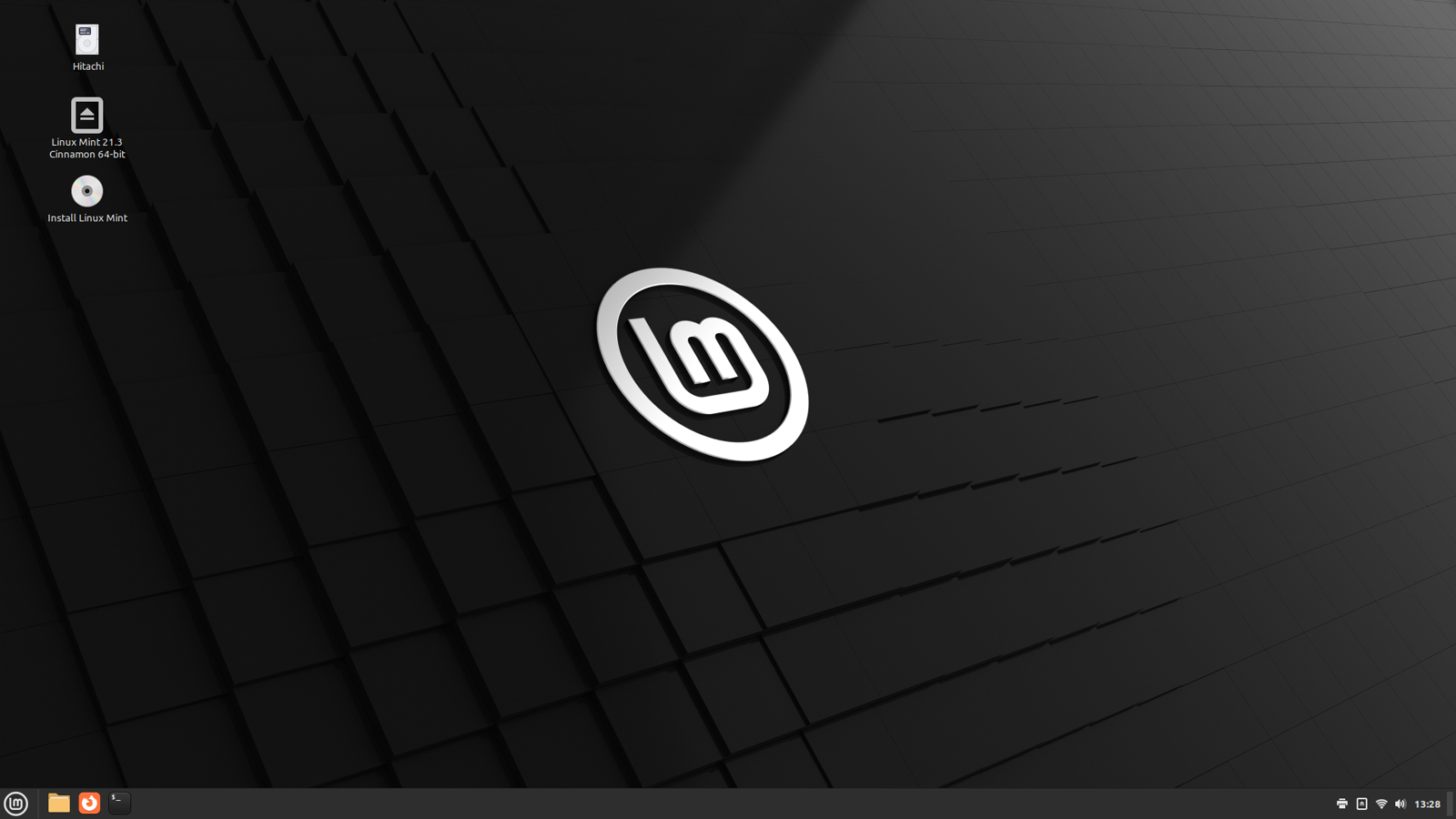
Linux låter tekniskt och läskigt om du aldrig testat det, men grundidén är enkel: det är ett annat operativsystem, precis som Windows eller macOS, fast gratis och med lite andra menyer. Du behöver inte kunna programmera eller “hacka” något för att använda det till vardags – du surfar, skriver dokument och kollar mejl precis som vanligt. Den här guiden tar dig från noll till att faktiskt ha rört vid Linux, plus fem enkla övningar för att bygga självförtroende.
Varför prova Linux?
Vanligaste anledningarna: en gammal dator som blivit alldeles för seg för senaste Windows, nyfikenhet, eller att du helt enkelt vill slippa betala för ett operativsystem. En äldre dator som kravlar sig fram i Windows 11 kan ofta kännas snabb och pigg igen med en lättviktig Linux-version installerad istället.
Steg 1: Välj en nybörjarvänlig variant
Det finns hundratals varianter (“distributioner”) av Linux. Som nybörjare, välj Linux Mint – den är byggd specifikt för att kännas bekant om du är van vid Windows, med en startmeny, aktivitetsfält och filhanterare som fungerar ungefär som du förväntar dig.
Steg 2: Testa utan att installera något
Det bästa med Linux är att du kan prova det helt riskfritt innan du bestämmer dig för något. Så här gör du:
- Ladda ner Linux Mint från linuxmint.com/download.php (filen är en
.iso-fil). - Ladda ner det gratis verktyget balenaEtcher och använd det för att skriva
.iso-filen till ett USB-minne (minst 4 GB, allt på minnet raderas). - Sätt i USB-minnet i datorn du vill testa på och starta om. Öppna bootmenyn (samma knapp som i Windows 11-guiden – varierar per tillverkare, ofta F12, F9 eller Esc) och välj USB-minnet.
- Välj “Start Linux Mint” i menyn som dyker upp.
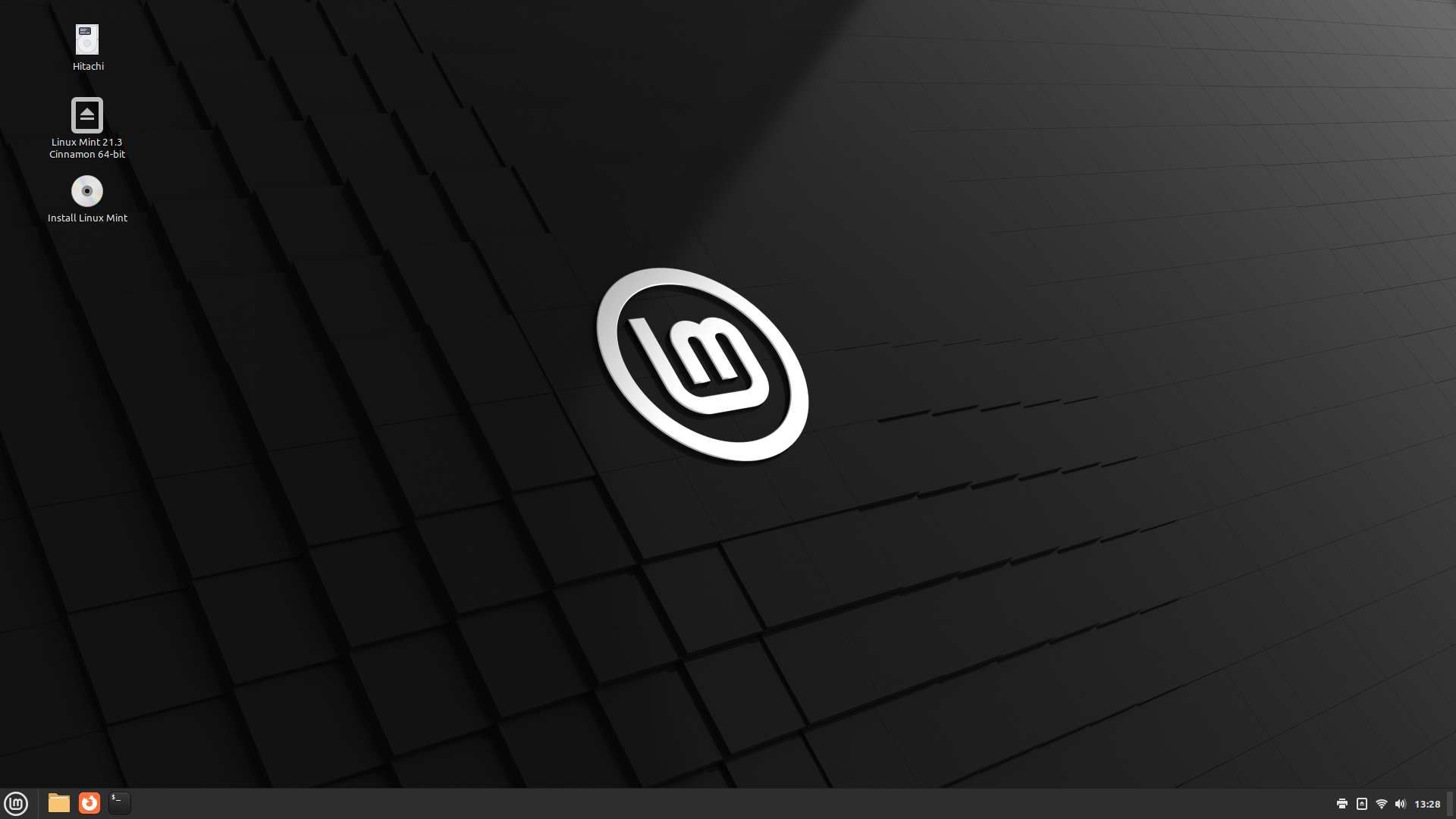
Nu kör Linux Mint direkt från USB-minnet, utan att röra din befintliga Windows-installation eller dina filer alls. Allt du gör försvinner när du startar om datorn – perfekt för att bara känna på det. Vill du senare installera det på riktigt finns en genväg som heter “Install Linux Mint” på skrivbordet.
Steg 3: Ta en titt runt
Innan du sätter igång med övningarna, orientera dig lite:
- Startmenyn (nere till vänster) fungerar som Windows startmeny – sök efter program eller bläddra i kategorier.
- Filhanteraren motsvarar Utforskaren i Windows – dubbelklicka på “Home” på skrivbordet för att öppna den.
- Aktivitetsfältet längst ner visar öppna program och en klocka, precis som du är van vid.
Fem enkla övningar för nybörjaren
Gör dessa i tur och ordning – de bygger på varandra och tar dig igenom det viktigaste du behöver kunna.
Övning 1: Skapa och flytta en fil
Öppna filhanteraren via “Home” på skrivbordet. Högerklicka i ett tomt område och välj “Skapa ny mapp” (eller “Create New Folder”), döp den till “Test”. Skapa sedan ett nytt textdokument (högerklick → “Skapa nytt dokument”), och dra det in i din nya mapp. Öppna mappen och kontrollera att filen ligger där den ska.
Övning 2: Installera ett program
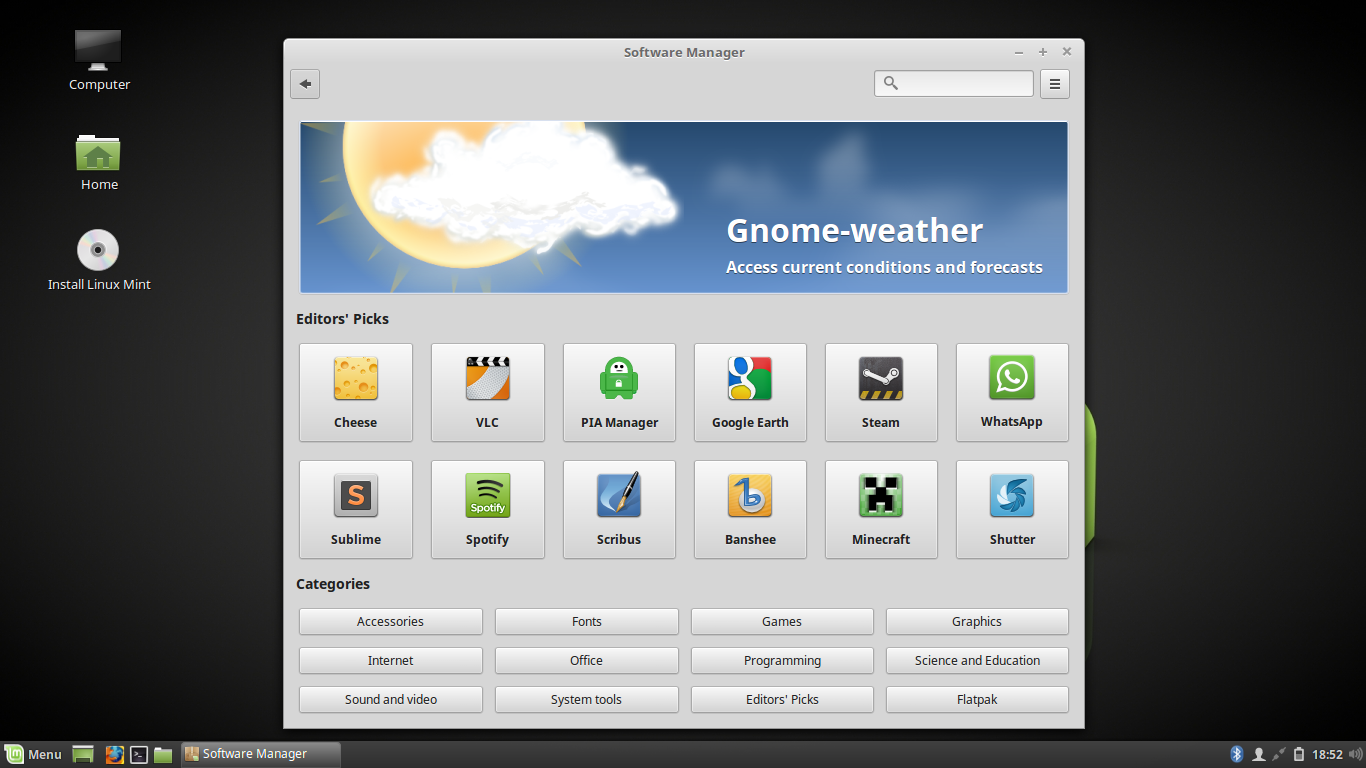
Öppna “Programhanteraren” (Software Manager) från startmenyn. Sök efter något du känner igen, till exempel “GIMP” (ett gratis Photoshop-alternativ) eller ett spel som “SuperTuxKart”. Klicka “Installera” och ange lösenordet du valde vid installationen. Så installerar du program i Linux – ingen .exe-fil att leta upp och ladda ner, allt sker på ett ställe.
Övning 3: Din första terminalkommandon
Terminalen ser skrämmande ut men de här kommandona kan inte förstöra något. Öppna den via startmenyn (sök på “Terminal”), och skriv in, ett i taget, tryck Enter efter varje:
whoami
Visar ditt användarnamn.
pwd
Visar var du befinner dig (“print working directory”).
ls
Listar filerna i mappen du står i.
Det är hela poängen med den här övningen: att skriva ett kommando och se att inget läskigt händer.
Övning 4: Uppdatera systemet
Öppna “Uppdateringshanteraren” (Update Manager) – ofta ett litet sköldliknande ikon i aktivitetsfältet som lyser upp när det finns uppdateringar. Klicka “Installera uppdateringar”. Att hålla systemet uppdaterat är lika viktigt i Linux som i Windows, och det är minst lika enkelt.
Övning 5: Gör skrivbordet till ditt eget
Högerklicka på skrivbordet och välj “Ändra skrivbordsunderlägg” (Change Desktop Background) för att byta bakgrundsbild. Testa även “Systeminställningar” → “Teman” för att ändra färgschema. Det här är den roligaste övningen – och ett bra sätt att känna att datorn faktiskt är din, inte bara ett provkör.
Vad händer sen?
Har du klarat alla fem övningar i en live-session har du redan mer Linux-erfarenhet än de flesta som bara läser om det. Känns det bra kan du gå vidare till att installera Linux Mint på riktigt, steg för steg – antingen jämte Windows så att du kan välja mellan dem varje gång du startar datorn, eller som enda operativsystem om det är en dator du inte längre använder till Windows. Känns det inte redo än – helt okej, starta bara om datorn så är du tillbaka i Windows precis som innan, inget har ändrats.