Program att installera först i Linux Mint
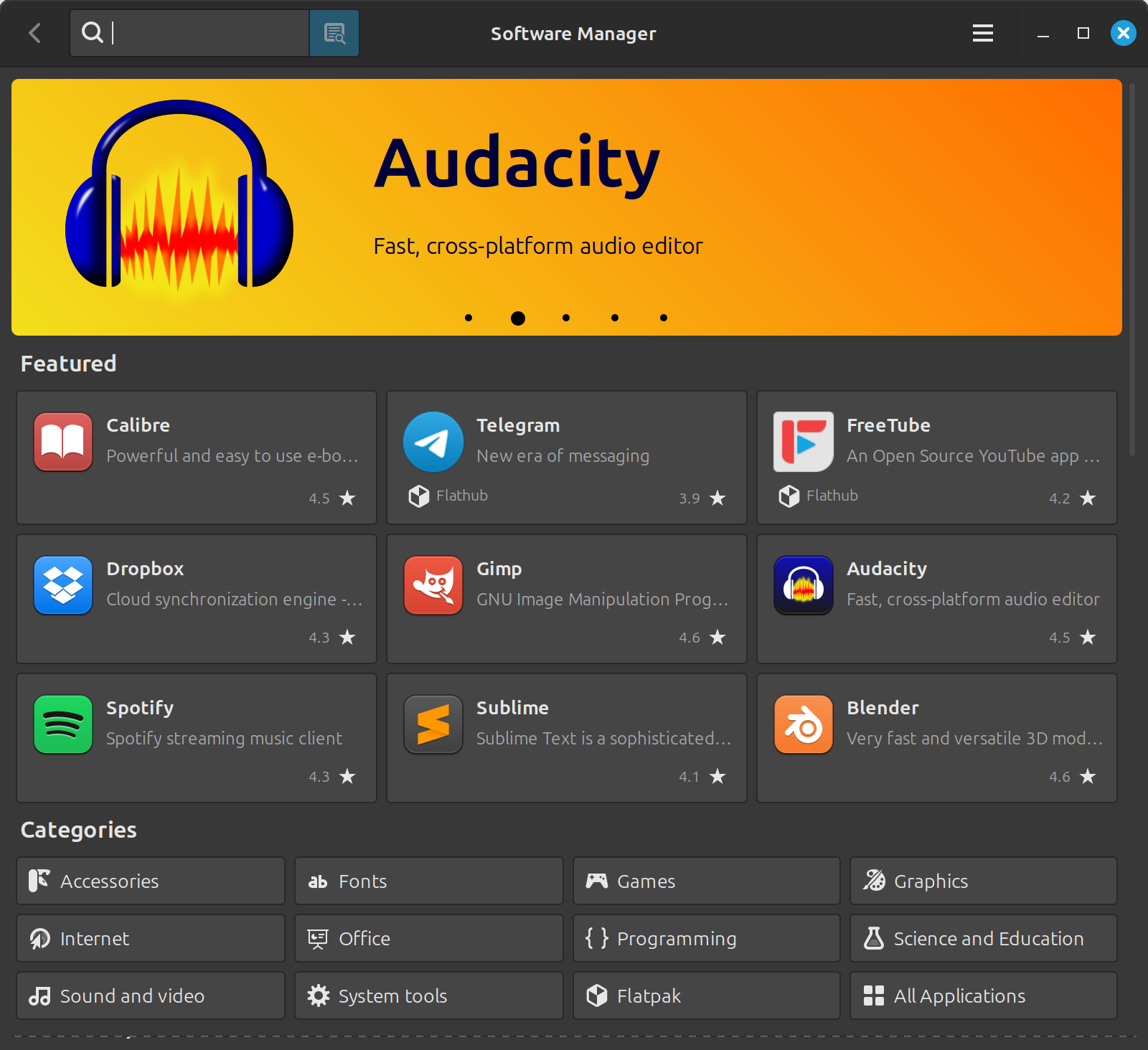
Har du installerat Linux Mint på riktigt efter att ha testat det från ett USB-minne? Bra – nu återstår den naturliga tredje frågan: var är alla programmen du är van vid från Windows? Svaret är enklare än det låter, för de flesta har redan en gratis motsvarighet som gör exakt samma jobb.
Så hittar du program: Programhanteraren
Allt installeras på samma ställe – ingen .exe-fil att leta reda på och ladda ner från en okänd hemsida, ingen risk att råka klicka på fel nedladdningsknapp bland tre falska annonser. Öppna Programhanteraren från startmenyn, sök på namnet, klicka Installera, ange lösenordet du valde vid installationen. Klart.
Vad ersätter vad
- Word, Excel, PowerPoint (Microsoft Office) → LibreOffice. Den här behöver du inte ens installera – den följer redan med Linux Mint från start. Öppnar och sparar
.docx/.xlsx/.pptx-filer utan problem, så gamla Word-dokument fungerar som vanligt. - Photoshop → GIMP. Gratis och betydligt djupare än de flesta enklare bildredigerare, men med en brantare inlärningskurva – räkna med att gränssnittet känns ovant första gången. Sök på ”GIMP” i Programhanteraren och installera.
- Windows Media Player → VLC. Spelar upp i princip vilket video- eller ljudformat som helst utan att du behöver leta upp separata codec-paket, vilket gör den till ett rakt igenom enklare val än vad Windows Media Player någonsin var. Följer ofta redan med Linux Mint; finns den inte redan, samma sak i Programhanteraren.
Så ser GIMP ut i praktiken
Gränssnittet skiljer sig från Photoshop rent visuellt, men grundidén är densamma: verktygslåda till vänster, lager till höger, bilden i mitten.
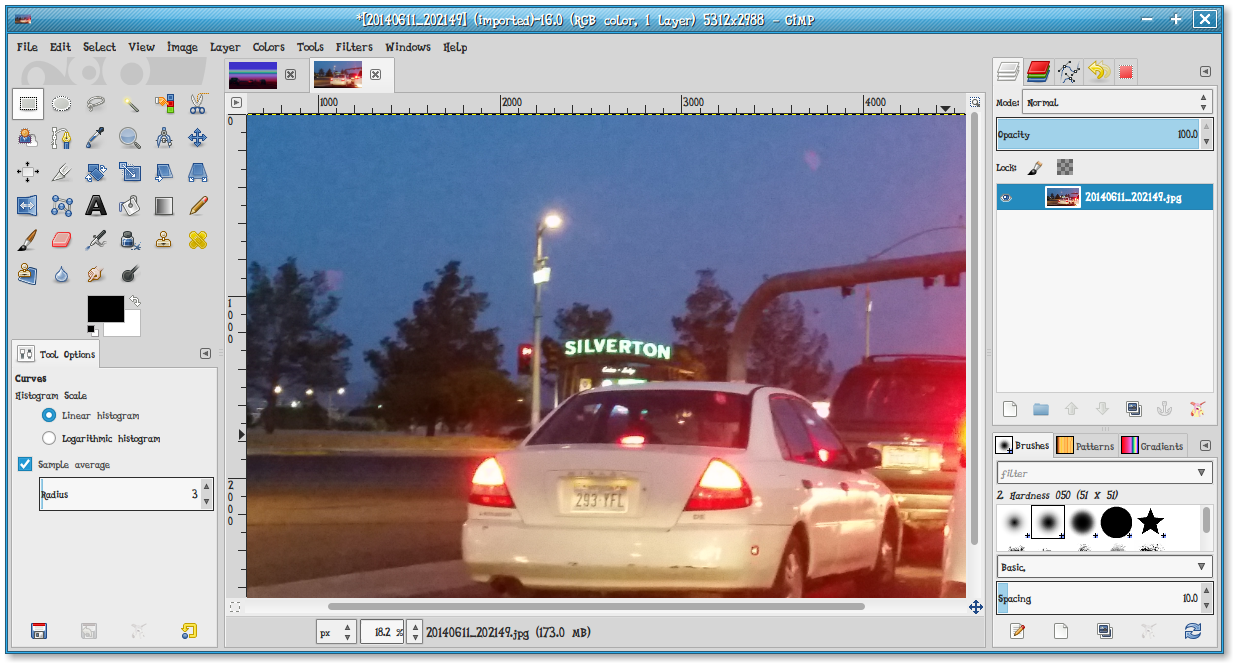
Räkna med några repetitioner innan menyerna känns lika självklara som i Photoshop – det är samma omställning som att byta från en bilmärke till ett annat, inte en helt ny körkortsutbildning.
Tre till värda att känna till
Utöver de tre stora ersättarna ovan finns tre program värda att installera direkt, av lite andra skäl:
- Firefox – följer redan med som standardwebbläsare, men installera gärna Chrome också via Programhanteraren om du är van vid det istället.
- VLC täcker det mesta av mediauppspelning, men sakna du specifikt Spotify: sök på det i Programhanteraren precis som allt annat – det finns som vanligt installationsbart program, inte bara som webbtjänst.
- En lösenordshanterare, om du inte redan har kommit igång med en – lika relevant oavsett vilket operativsystem du sitter i.
Börja med LibreOffice, det är redan klart
Det finns inget att installera för Office-ersättningen – öppna bara LibreOffice Writer eller Calc från startmenyn och testa att öppna ett gammalt Word- eller Excel-dokument. Lägg sedan till GIMP och VLC i din egen takt, i den ordning du faktiskt saknar dem.