Ge barnens prylar ett eget nätverk i routern
“Begränsa skärmtiden via routern” kan betyda två helt olika saker, och det är värt att reda ut innan du börjar klicka runt i routerns inställningar. Det ena är att stänga av internet för barnens prylar vid en viss tid — det kräver ingen avancerad teknik alls. Det andra är att ge barnens prylar ett eget, avskilt nätverk som inte kan nå resten av hemmet, även om allt delar samma router och wifi. Det senare är det VLAN faktiskt löser.
Tänk på VLAN som separata lägenheter i samma hyreshus: alla delar samma tak, samma rör och samma elledning in i huset, men var och en har sin egen låsta dörr. Ingen kan gå rakt in i grannens lägenhet bara för att de bor i samma fastighet.
Fungerar inte på alla routrar
Det här måste sägas rakt ut direkt: riktiga VLAN-inställningar finns bara i webbgränssnittet på lite kraftfullare routrar, inte på de flesta routrar som operatören skickar hem gratis vid abonnemang. Antingen behöver du en router i “prosumer”-klass (t.ex. nyare ASUS-modeller), ett eget alternativt operativsystem på routern (OpenWrt, Asuswrt-Merlin), eller en dedikerad brandvägg som OPNsense eller pfSense. Har du en enkel operatörsrouter utan sådana val i menyerna är svaret helt enkelt att den inte klarar det — och det är inget du gjort fel.
Den enkla vägen: bara en tidsgräns
De flesta routrar klarar det här utan VLAN. Leta efter “Parental Controls” eller liknande, per enhet:
- ASUS: Parental Controls → Time Scheduling (ibland under AiProtection)
- TP-Link: Parental Controls → Internet Access Time eller Time Limits, namnet varierar mellan modeller
- Netgear: Access Control i webbgränssnittet, eller Smart Parental Controls-appen på nyare modeller — funktionen har flyttat dit på senare år
Det här stänger av internet för valda enheter vid bestämda tider. Det är hela lösningen om det enda du vill är att internet ska sluta fungera klockan åtta på kvällen.
Den kompletta vägen: eget nätverk + tidsgräns
Vill du dessutom att barnens prylar inte ska kunna nå din dator, NAS eller smarta lås — även när internet är på — behöver du ett eget nätverk åt dem. På ASUS-routrar finns det här redan färdigbyggt som Guest Network Pro → Kid’s Network, och det är i praktiken en VLAN under huven utan att du behöver konfigurera VLAN-taggar för hand.
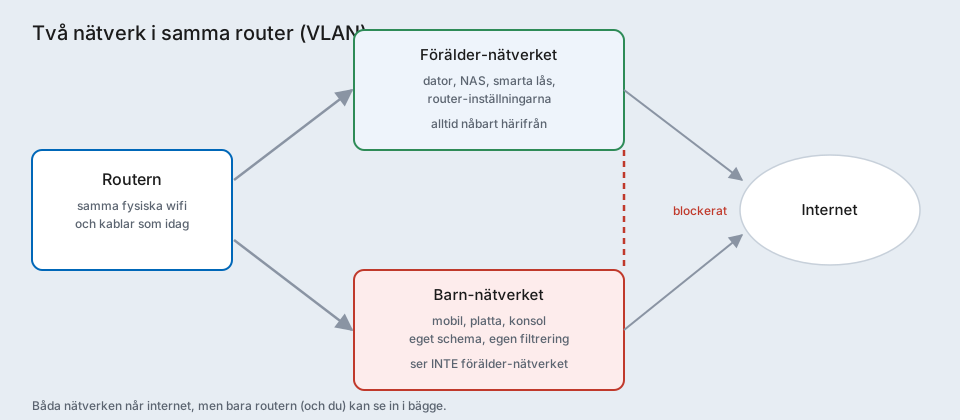
- Gå till Guest Network Pro i routerns adminpanel och välj Kid’s Network.
- Ge nätverket ett eget wifi-namn och lösenord, och koppla över barnens enheter dit istället för huvudnätverket.
- Ställ in schema — olika tider för skoldagar och helger går att sätta separat.
- Aktivera inbyggd innehållsfiltrering och safe search om du vill ha ett extra lager utöver själva nätverksisoleringen.
Andra märken saknar oftast en lika färdig funktion. Kör du OpenWrt, Asuswrt-Merlin, OPNsense eller pfSense går riktiga, manuellt konfigurerade VLAN med samma resultat att bygga, men det är ett tekniskt steg upp som den här guiden inte går igenom i detalj — det är ett läge för den som redan känner sig hemma i nätverksinställningar.
Vad VLAN inte löser
Ett eget nätverk stoppar barnens prylar från att nå resten av hemmet. Det stoppar inte vilka sajter eller appar de kan nå på internet — det är fortfarande en fråga om innehållsfiltrering eller DNS-baserad blockering (DNS är telefonboken som översätter ett webbnamn till en adress datorer förstår; blockerar man uppslaget där kan sidan aldrig nås, oavsett nätverk), inte nätverksisolering. VLAN och tidsschema löser var och när, inte vad.
Börja med tidsschemat
Sätt upp tidsschemat först — det fungerar på nästan vilken router som helst och löser det de flesta faktiskt frågar efter. Lägg bara till ett eget Kid’s Network om du specifikt vill hindra barnens prylar från att nå resten av hemmanätverket, inte bara begränsa när de får vara uppkopplade. Har du redan satt upp Windows Family Safety eller föräldrakontroller i Battle.net kompletterar routerns tidsschema det snarare än att ersätta det — olika lager, samma mål. Ska du ändå in i routerns inställningar kan det också vara läge att kolla igenom port forwarding-guiden om ni kör en egen spelserver hemma.