Så säkrar du routern innan du gör något annat i den
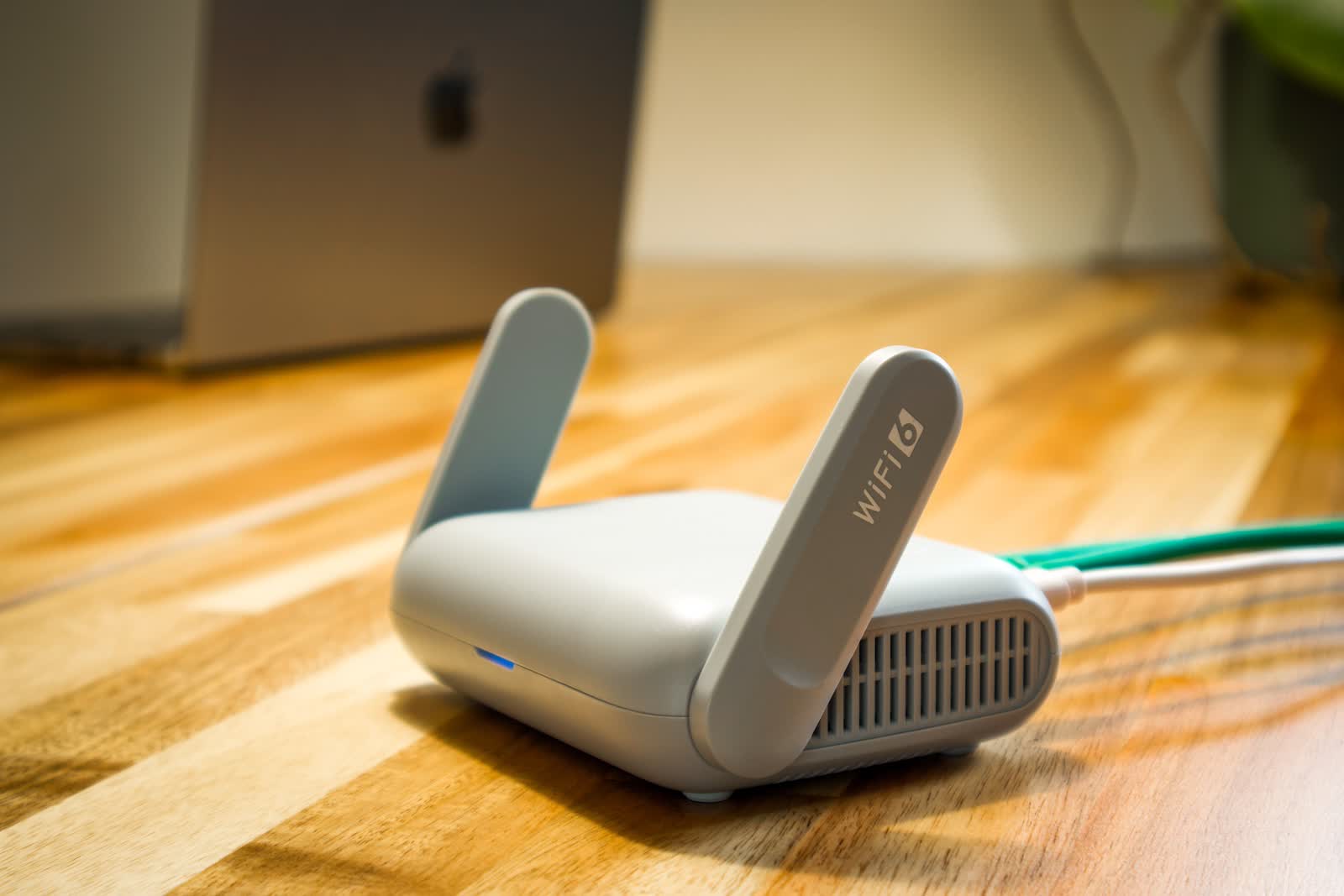
De flesta rör aldrig routerns inställningar efter att den installerats — den står i en garderob eller på en hylla och gör sitt jobb, och det finns sällan någon anledning att logga in. Fram tills det finns: ni ska öppna en port till en spelserver, eller ge barnens prylar ett eget nätverk. Då loggar du in på en adminpanel du inte tittat i på flera år, och det är först nu läge att fråga: är den här routern faktiskt säker att pilla i?
Den här artikeln är grunden de andra två förutsätter. Fem saker, i adminpanelen, innan du gör något annat där.
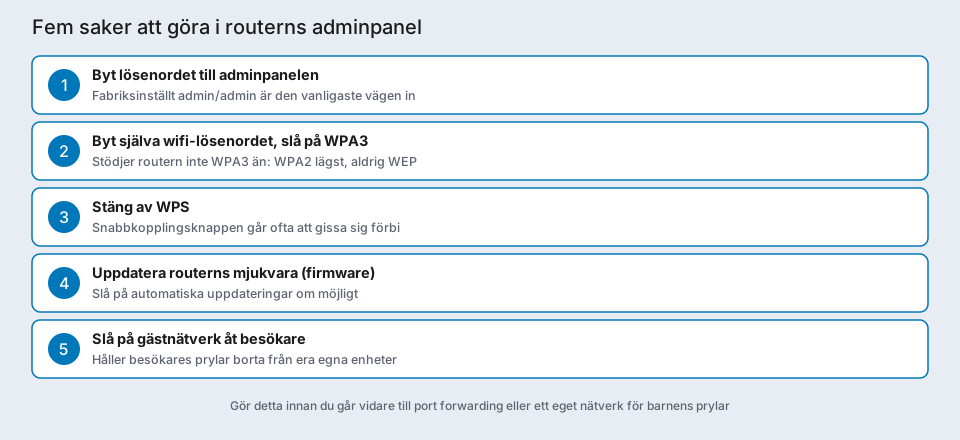
1. Byt lösenordet till adminpanelen
Det här är två olika lösenord, och det är lätt att blanda ihop dem. Ett för att koppla upp en enhet mot wifi (det du delar med gäster), och ett för att logga in på routerns adminpanel — sidan där alla inställningar faktiskt görs. Det andra är det farligaste att lämna orört.
Standardinloggningen är ofta admin och admin, eller ett lösenord tryckt på en etikett på routerns undersida. Den kombinationen är inte hemlig — den står i produktens egen manual, som ligger fritt sökbar på nätet för i princip varje routermodell som säljs. Den som gissar rätt (eller redan känner till standarden för ditt märke) får fullständig kontroll: kan stänga av brandväggen, dirigera om trafik, eller läsa vilka enheter som är uppkopplade.
Logga in på routern (adressen står oftast på en etikett på undersidan, annars 192.168.1.1 eller 192.168.0.1 i webbläsaren) och leta efter "Administrator Password", "System" eller "Lösenord" i menyn. Byt det, och skriv gärna in det i samma lösenordshanterare du redan använder för familjens övriga konton — det här är inte ett lösenord man kommer ihåg av sig själv, och det ska man inte behöva heller.
2. Byt själva wifi-lösenordet, och slå på WPA3
Nästa steg är det lösenord som faktiskt används för att koppla upp enheter — leta efter "Wireless" eller "Trådlöst" i samma adminpanel. Om routern fortfarande använder det lösenord som stod tryckt på den vid köpet: byt det, av samma skäl som ovan. Ett tryckt lösenord är inte hemligt för den som stått i ert vardagsrum, eller sett en gammal bild på kylskåpsdörren där lappen råkat synas.
Leta samtidigt upp krypteringsinställningen, ofta kallad "Security" eller "Säkerhet". Här vill du se WPA3 — den nyaste standarden, betydligt svårare att knäcka än sin föregångare. Stödjer routern inte WPA3 än (vanligt på routrar några år gamla): välj WPA2 som lägsta godtagbara nivå. Ser du WEP eller "Öppet nätverk" som alternativ — välj aldrig det. WEP gick sönder som skydd för mer än tjugo år sedan och går att knäcka på minuter med fritt tillgängliga verktyg.
3. Stäng av WPS
WPS (Wi-Fi Protected Setup) är knappen — ofta fysisk, ibland bara en inställning — som låter en ny enhet ansluta utan att skriva in lösenordet, genom att trycka en knapp eller mata in en kort PIN-kod istället. Bekvämt, men PIN-koden är kort nog att gissa sig igenom med automatiserade verktyg på några timmar, vilket i praktiken gör den till en bakväg förbi hela wifi-lösenordet du precis bytte. Leta efter "WPS" i samma trådlösa meny och stäng av det — de flesta klarar sig utan.
4. Håll routerns mjukvara uppdaterad
Routerns mjukvara (firmware) får då och då säkerhetsuppdateringar från tillverkaren, precis som datorn eller mobilen. Skillnaden är att ingen påminner dig — det dyker inte upp någon notis på skrivbordet. Leta efter "Firmware Update" eller "Programvaruuppdatering", ofta under "Administration" eller "System", och slå på automatiska uppdateringar om det finns som val. Finns inte det alternativet: lägg en påminnelse några gånger om året och kolla manuellt.
En router som slutat få uppdateringar från tillverkaren (vanligt efter fem, sex år) är svårare att skydda oavsett hur rätt allt annat är inställt — det är läge att byta ut den, inte att leta efter fler inställningar att justera.
5. Slå på gästnätverk åt besökare
De flesta routrar som sålts de senaste åren har ett inbyggt gästnätverk — ett separat wifi-namn och lösenord som ger internetåtkomst utan att släppa in enheten på det egna nätverket där era datorer, NAS-enheter och smarta prylar finns. Leta efter "Guest Network" eller "Gästnätverk", slå på det, och ge det ett eget lösenord skilt från huvudnätverket.
Använd det åt besökare, men också åt saker ni själva äger och inte helt litar på — en billig smart glödlampa eller en robotdammsugare från en okänd tillverkare hör hemma på gästnätverket, inte på samma nät som familjens datorer.
Vad du inte behöver bry dig om
Att dölja nätverkets namn (SSID) känns som ett extra lager säkerhet, men är det knappt — vem som helst med rätt utrustning ser att ett dolt nätverk finns där ändå, och det gör bara vardagen krångligare när nya enheter ska anslutas. Byt det bara om standardnamnet avslöjar routerns exakta märke och modell (t.ex. "TELIA-A4F2") — det sparar en angripare från att behöva gissa vilka kända sårbarheter som är värda att prova.
Nu är adminpanelen värd att lita på
De fem stegen ovan tar femton minuter, och du behöver bara göra dem en gång — sen är det bara firmware-uppdateringen som återkommer. Men gör dem i den här ordningen, och gör dem innan du går vidare: en port forwarding-regel eller ett eget nätverk för barnens prylar är bara så säkert som adminpanelen de skapas i. Är den panelen olåst spelar det ingen roll hur rätt allt annat är konfigurerat.
Redo att gå vidare? Port forwarding-guiden tar dig igenom hur du öppnar en port till en egen spelserver, och guiden om ett eget nätverk åt barnens prylar visar hur du håller deras enheter avskilda från resten av hemmet — båda förutsätter nu att du redan varit här.