Port forwarding: Så öppnar du en port i din router
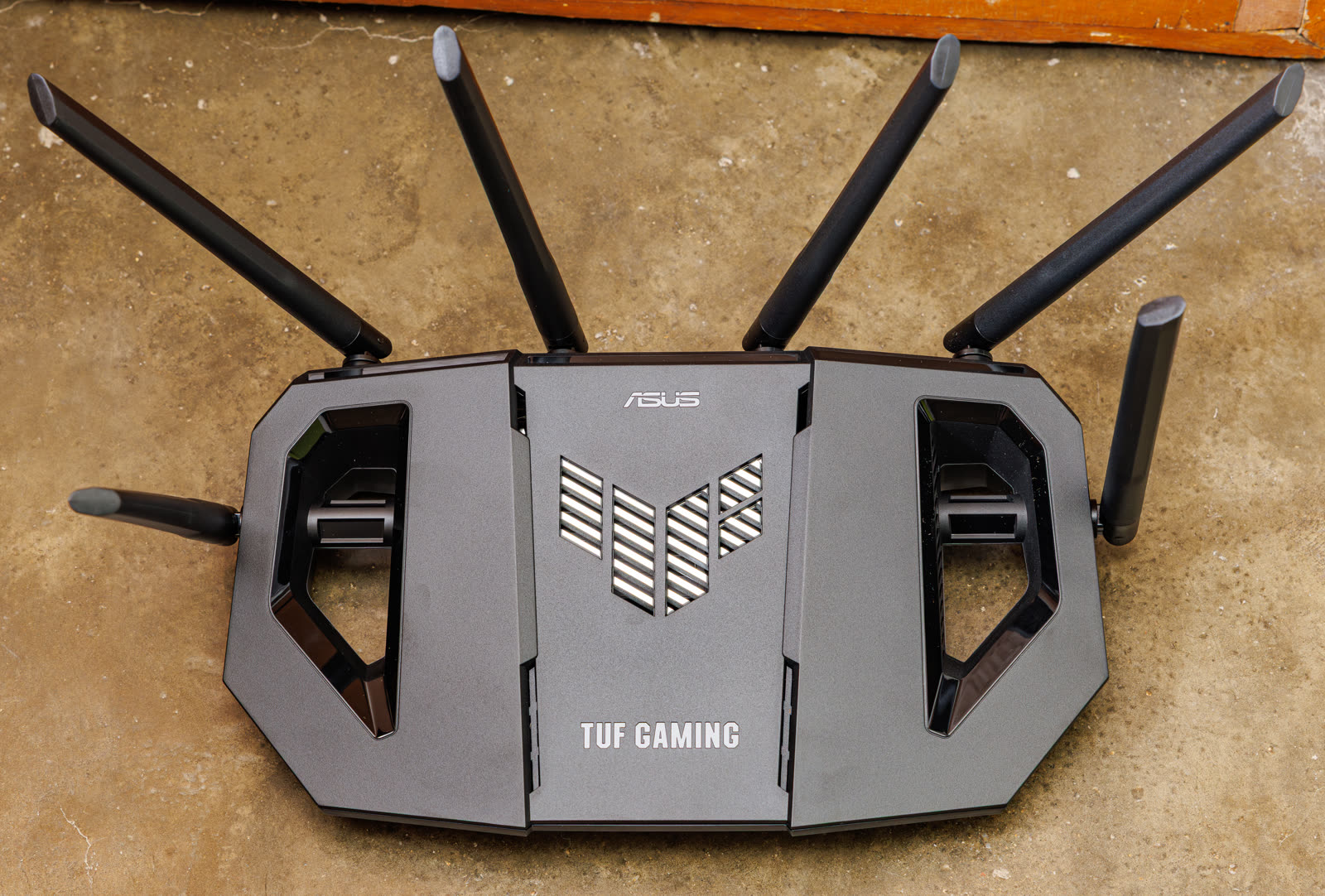
Ska ni köra en egen Minecraft-server hemma, eller vill du komma åt en säkerhetskamera utifrån? Då stöter du förr eller senare på begreppet port forwarding. Det låter tekniskt, men principen är enkel: du lär routern att skicka en specifik typ av trafik utifrån till en specifik dator i hemmet, istället för att blockera den som den annars gör med allt okänt.
Vad är egentligen en “port”?
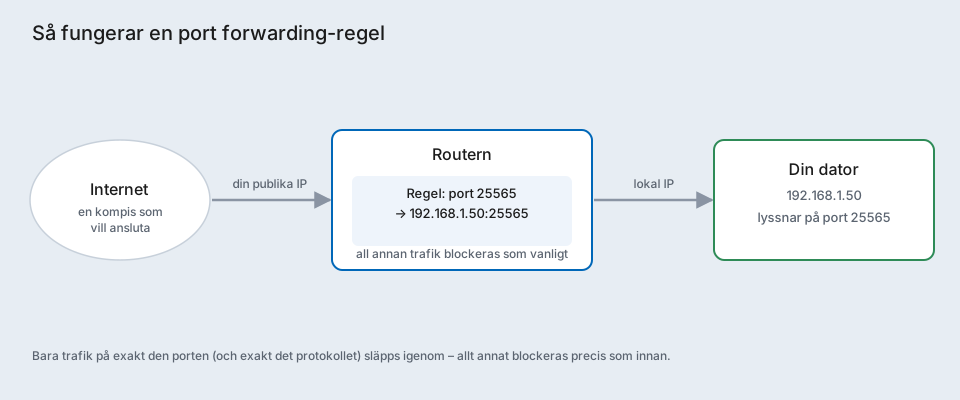
Tänk dig routern som en reception i en stor byggnad. Internet-trafik som kommer utifrån knackar på receptionen, men vet inte vilket rum (vilken dator) den ska till. En port är helt enkelt ett rumsnummer — routern läser numret och vet exakt var trafiken hör hemma. Utan en port forwarding-regel svarar receptionen som standard “ingen här hemma” på allt oombett – det är därför du behöver skapa regeln.
Steg 1: Ge datorn en fast lokal IP-adress
Det här steget är lätt att missa men avgörande. Din dators lokala IP-adress (något i stil med 192.168.1.50) kan annars ändras nästa gång routern delar ut adresser, och då slutar din port forwarding-regel fungera helt utan förvarning.
Enklast är att göra en DHCP-reservation i routerns inställningar (leta efter “DHCP” eller “Adresshantering”) — då får just din dator alltid samma lokala adress. Alternativet är att ställa in en fast IP direkt i Windows nätverksinställningar, men en DHCP-reservation är säkrare eftersom den inte krockar med routerns egen adressutdelning.
Steg 2: Logga in på routern
Öppna en webbläsare och skriv in routerns adress — oftast 192.168.1.1 eller 192.168.0.1. Hittar du inte rätt adress, sök på “ipconfig standardgateway” så ser du exakt vilken adress som gäller din router.
Använder du fortfarande fabriksinställda inloggningsuppgifter (ofta admin och admin), är det här ett bra tillfälle att byta lösenord — en router som vem som helst kan logga in på är ett större säkerhetshål än den port du är på väg att öppna.
Steg 3: Hitta rätt sida i inställningarna
Menyerna heter olika saker beroende på tillverkare, men leta efter något av dessa:
- Linksys: “Apps and Gaming”
- TP-Link: “Virtual Servers” under fliken “NAT Forwarding”
- Netgear: “Port Forwarding / Port Triggering” under “Advanced Setup”
- Övriga märken: sök efter “Port Forwarding”, “Virtuella servrar” eller “NAT”
Steg 4: Skapa regeln
Nu fyller du i tre saker:
- Port: numret appen eller spelet behöver (för att hosta en egen Minecraft-server:
25565). - Protokoll: ett tekniskt namn på vilken sorts trafik det handlar om — du behöver inte förstå skillnaden, bara välja rätt. TCP, UDP, eller båda, står oftast angivet i appens/spelets egen dokumentation. Är du osäker: välj båda, det är alltid säkert.
- Intern IP-adress: den fasta lokala adressen du satte upp i steg 1.
Spara ändringarna. Vissa routrar kräver en omstart innan regeln börjar gälla — står det inget om det, testa ändå att starta om routern om regeln inte verkar fungera direkt.
Steg 5: Tillåt trafiken i Windows-brandväggen också
Routerns regel öppnar dörren till hemmanätverket, men Windows egen brandvägg är ett andra lager som också måste släppa igenom trafiken lokalt. Sök efter “Windows Defender-brandväggen med avancerad säkerhet”, skapa en regel för inkommande trafik på samma port och protokoll — Minecraft-server-guiden visar processen steg för steg.
Steg 6: Testa att det faktiskt fungerar
Använd ett porttest-verktyg (sök på “port checker online”) från en annan internetuppkoppling än ditt eget hemnätverk — annars testar du bara att din egen dator kan nå sig själv, vilket alltid fungerar oavsett om regeln är rätt. Ett grönt “open” betyder att allt är korrekt konfigurerat.
Att tänka på
En öppnad port är, precis som en olåst dörr, bara säker så länge du vet vad som finns bakom den. Regeln släpper enbart igenom trafik på exakt den porten till exakt den datorn — resten av nätverket är fortsatt skyddat som vanligt. Men själva enheten som porten pekar mot bär nu ett större ansvar: håll den uppdaterad, och stäng av regeln i routern när ni inte längre använder den.
Kör du mobilt bredband (4G/5G) som internetuppkoppling hemma fungerar port forwarding ofta inte alls — många operatörer blockerar inkommande trafik på det sättet oavsett vad du ställer in i routern.
Ska du ändå in och peta i routerns inställningar kan det också vara läge att kolla om den klarar ett eget nätverk för barnens prylar — samma adminpanel, annat problem den löser.